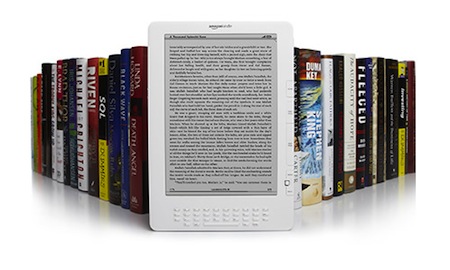
Tras haber leído días atrás un artículo sobre un caso sucedido a un usuario de Amazon, el cual se vio de buenas a primeras sin tener acceso a su cuenta en esta compañía y además, y lo peor, sin tener acceso a todo el material que había adquirido y pagado a lo largo de los años, me decidía a ver como podía evitar que me pudiese suceder algo similar.
Amazon te puede cerrar la cuenta cuando ellos estimen oportuno aduciendo cualquier a de las interminables y pequeñas condiciones que viene en su acuerdo de uso y que todos aceptamos para poder tener una cuenta en su servicio. En otras palabras, esto realmente no sería muy problemático sino fuese porque en el momento que tu cuenta es desactivada, todos los libros electrónicos que les hayas comprados se evaporan como el agua cuando hierve. Esto es a casusa del DRM.
¿Qué es el DRM?
DRM existen de muchos tipos pero básicamente todos viene a ser una “protección antipirateo” según los creadores del mismo. Esto supone que cuando compramos y pagamos un material electrónico con DRM (puede ser en Amazon o en otros de los muchos comercios que también lo utilizan), lo podemos descargar a ciertos dispositivos y podemos hacerlo además un cierto número de veces. No podemos copiarlo donde queramos ni lo podemos utilizar en todos los equipos que queramos. A esto sumamos que cuando “compramos” un contenido con DRM, realmente lo que estamos haciendo es una alquiler de dicho contenido, nunca será de nuestra propiedad y como os comentaba al inicio, si la compañía que nos lo “vendió” desaparece o nuestra cuenta se inhabilita, perdemos el acceso a dicho contenido. La verdad que es acojonante por lo que tenemos que pasar y tragar por culpa de la mayoría de editoriales que son al fin y al cabo las que incitan al uso de estos tipos de protección.
Tras este largo prólogo para poneros en situación a continuación vamos a ver como quitarle el DRM a todos los libros que compremos en Amazon a través de nuestro terminal Android. Lo primero es saber que necesitamos y os lo listo a continuación:
- Descargar e instalar la aplicación Calibre a vuestro ordenador.
- Descargar el archivo Tools que encontraréis googleándolo de forma sencilla. Dependiendo de cuando leáis este tutorial puede existir una versión superior, en este momento es la 5.3.1.
- Descargaros e instalaros en vuestro ordenador la aplicación Kindle de Amazon
Con estas herramientas vamos a deshacernos del DRM en nuestras compras, que abonamos religiosamente.
Como quitar la protección DRM a nuestros ebooks comprados en Amazon a través de Android
Con todas las herramientas anteriores instaladas y el archivo tolos descargado efectuamos los siguientes pasos:
- Descomprimimos el archivo tools.zip descargado anteriormente. Dentro existen una serie de plugin que tendremos que instalar en Calibre. Estos plugin están dentro de una carpeta que se llama Calibre_plugins.
- Abrimos Calibre y nos vamos a la opción Preferencias de la barra superior, dentro elegimos la opción llamada también Preferencias.
- Pulsamos en Complementos dentro de la sección Avanzada
- En esta nueva ventana pulsamos sobre Cargar complemento de archivo.
- Al pulsar sobre ese botón se nos abrirá una ventana con la que seleccionaremos uno de los archivos .zip que existen dentro de la carpeta Calibre plugin que hemos descomprimido anteriormente.
- Al seleccionarlo pulsamos en abrir, y aceptamos las dos ventanas que aparecerán.
- Este paso hay que hacerlo con los 5 plugin que existen en la carpeta complementos. Realmente podríamos instalar solo el que le quita la protección a los archivos Kindle, pero así tendréis también opción de quitarle la protección a otros tipos de archivo como los de Adobe, si bien nosotros nos centramos en los de Kindle y descargados con Android.
- Una vez tenemos los 5 plugin instalados en Calibre, debemos de cerrarlo y reiniciar el ordenador.
- Los libros que compramos en Amazon y lo hacemos a través de la aplicación de Android se descargan dentro de la memoria de nuestro terminal, en la carpeta Android>>Data>> com.amazon.kindle>>files.
- En esta ruta veremos unos archivo con extensión.prc, estos son nuestros libros que pagamos y nos descargamos desde Amazon.
- Seleccionamos todos los archivos de este tipo que queramos y nos los descargamos a nuestro ordenador utilizando por ejemplo Airdroid o podemos copiarlo a cualquier almacenamiento online que tengamos.
- Abrimos Calibre y pulsamos sobre Añadir libro, seleccionamos nuestro archivo con extensión .prc y lo añadimos a nuestra biblioteca de Calibre.
- Ahora lo veremos en la pantalla principal de Calibre, lo seleccionamos y pulsamos el botón derecho del ratón, elegimos la opción convertir libro>>convertir libro por separado.
- Seleccionamos en la pantalla nueva que nos sale el formato al que lo convertiremos y libraremos del DRM, ePUB es un formato muy extendido y muy usado pero podéis elegir el que queráis de los posibles que existen en esa opción.
- Una vez elegido el formato comenzará el procesado y una vez acabado podemos copiar y utilizar nuestro libro comprado en cualquier terminal, y las veces que queramos.
Opción dos
En algunos libros puede que no os funcione este método, entonces tendremos que pasar al plan B. En este segundo método lo único que tenesmo que hacer es abrir la aplicación de Kindle en nuestro PC y descargarnos los libros que tengamos comprados. En vez de utilizar los archivos .prc de nuestro terminal Android utilizaremos los archivos .azw que son con los que se guardan los libros en nuestro ordenador.
¿Dónde se guardan estos libros descargados con la aplicación de Kindle de Amazon?
Nada más sencillo que entrar en las preferencias de la aplicación de Kindle en nuestro PC y ver donde se guardan por defecto. Esta ruta la podemos cambiar desde aquí.
Dentro de esta carpeta que se nos indica es donde están los archivos .azw que tendremos que añadir a Calibre igual que hacíamos con los archivos .prc explicado anteriormente. El resto del proceso es igual.
Espero que os sea de utilidad y todas las dudas o problemas podéis dejarlas en los comentarios.
Deja una respuesta