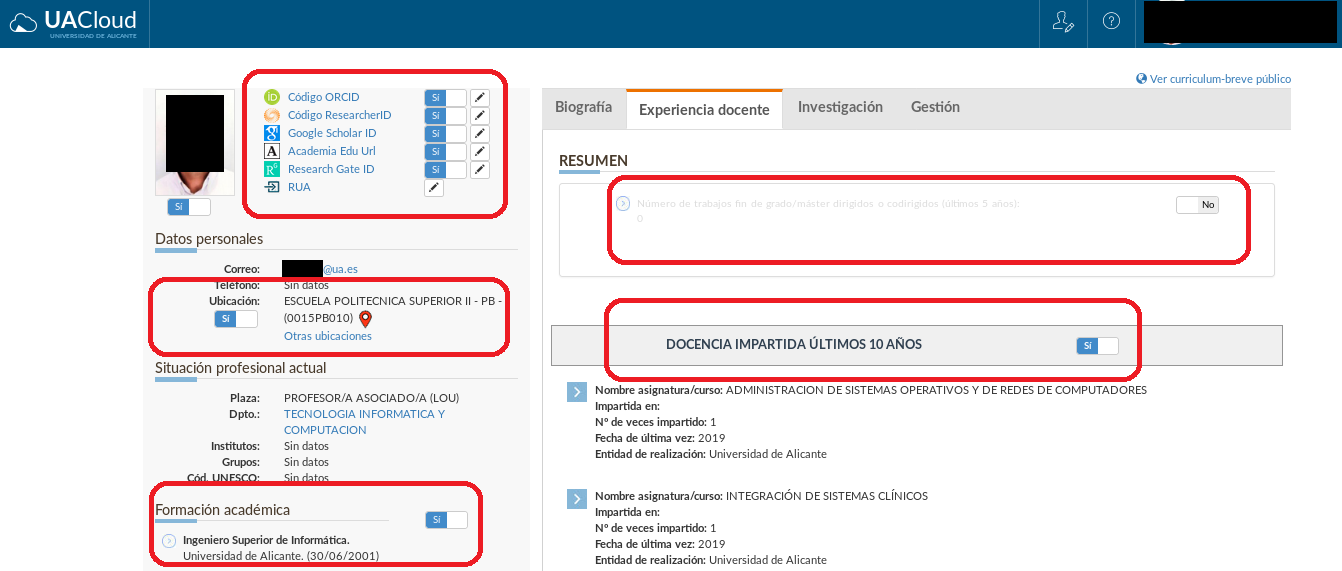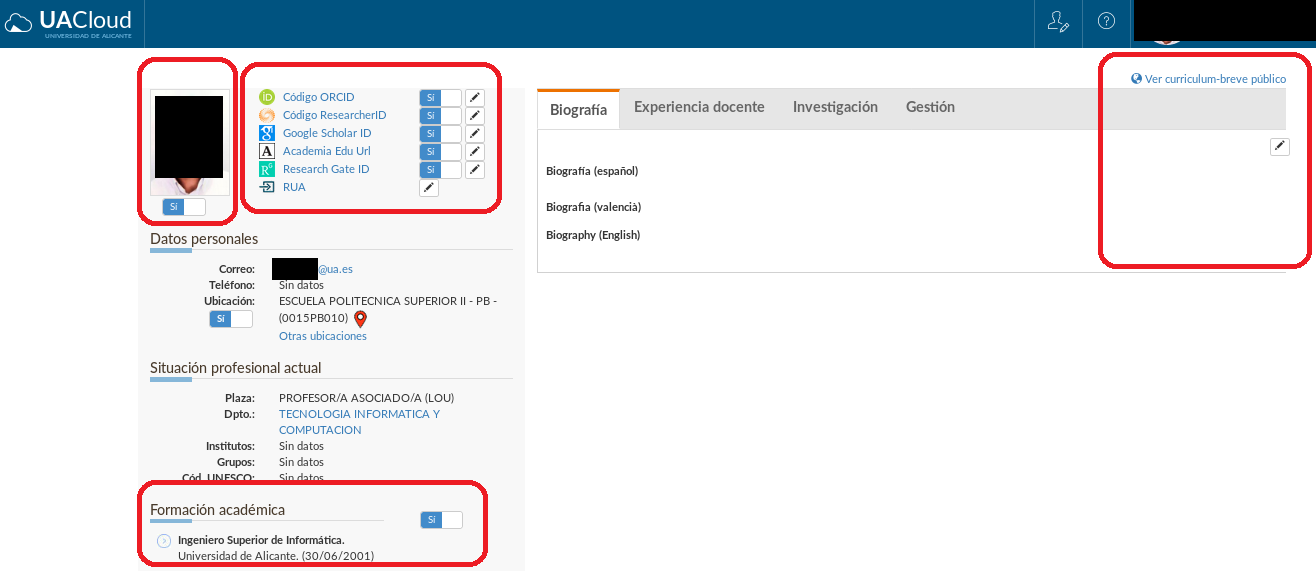
Ha sido renovado el sistema de configuración del Breve currículo.
El profesorado puede elegir cómo se visualiza su información de manera más intuitiva y ágil.
Acceso a la configuración: https://cvnet.cpd.ua.es/curriculum-breve/configuracion/


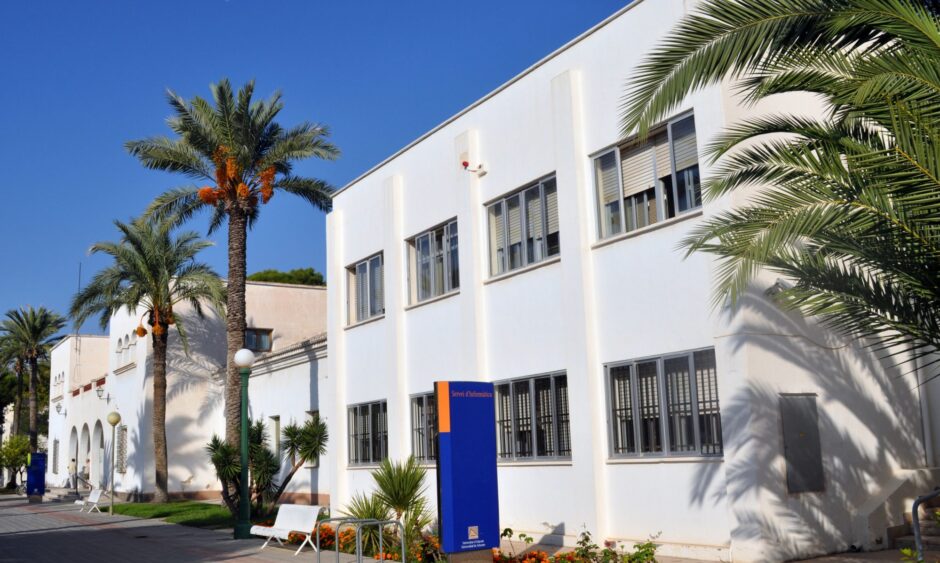
Servicio de Informática de la Universidad de Alicante
Ha sido renovado el sistema de configuración del Breve currículo.
El profesorado puede elegir cómo se visualiza su información de manera más intuitiva y ágil.
Acceso a la configuración: https://cvnet.cpd.ua.es/curriculum-breve/configuracion/


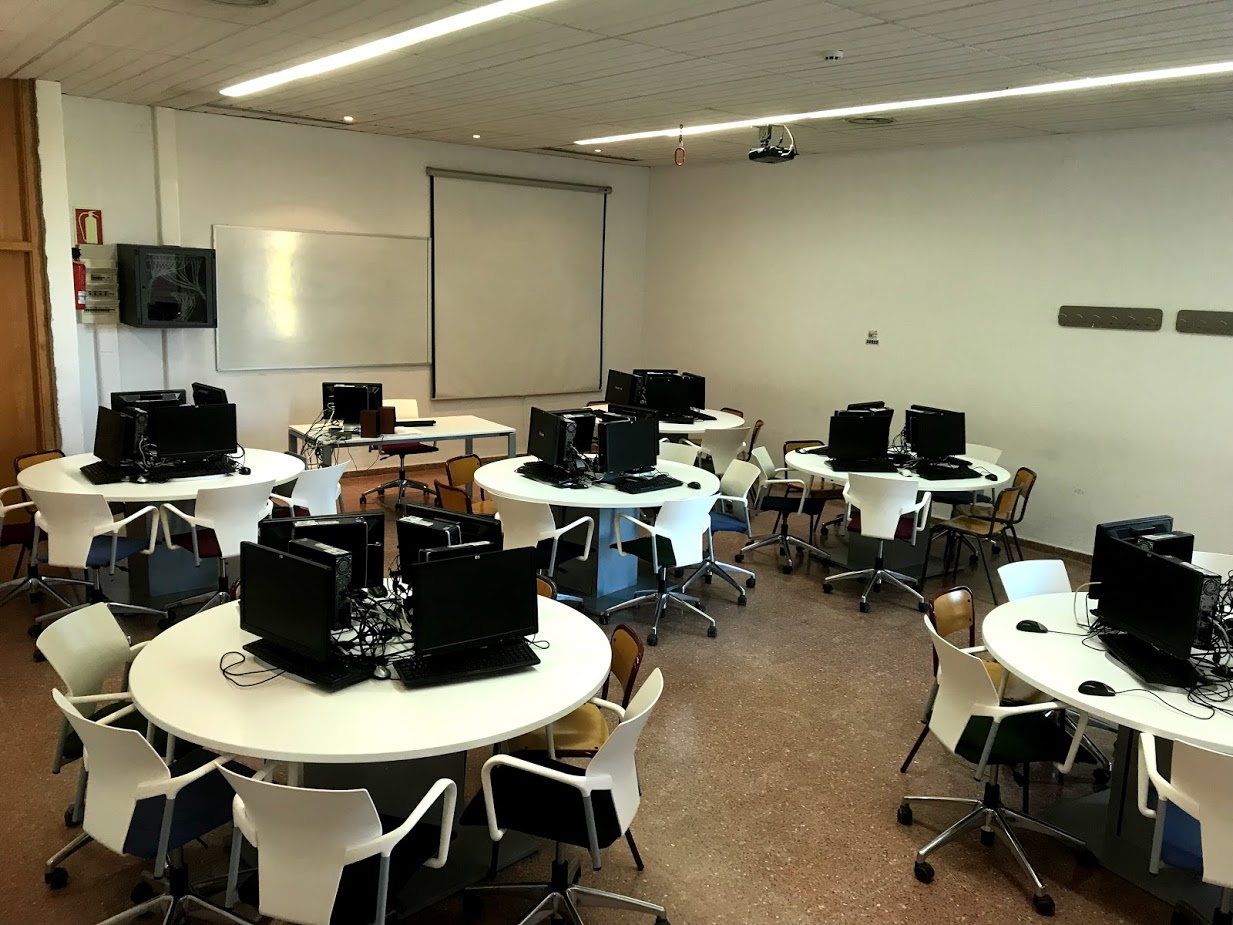
Durant el mes de juliol, l’equip d’Aules del Servei d’Informàtica ha actualitzat quasi 1500 ordinadors en tot el campus.
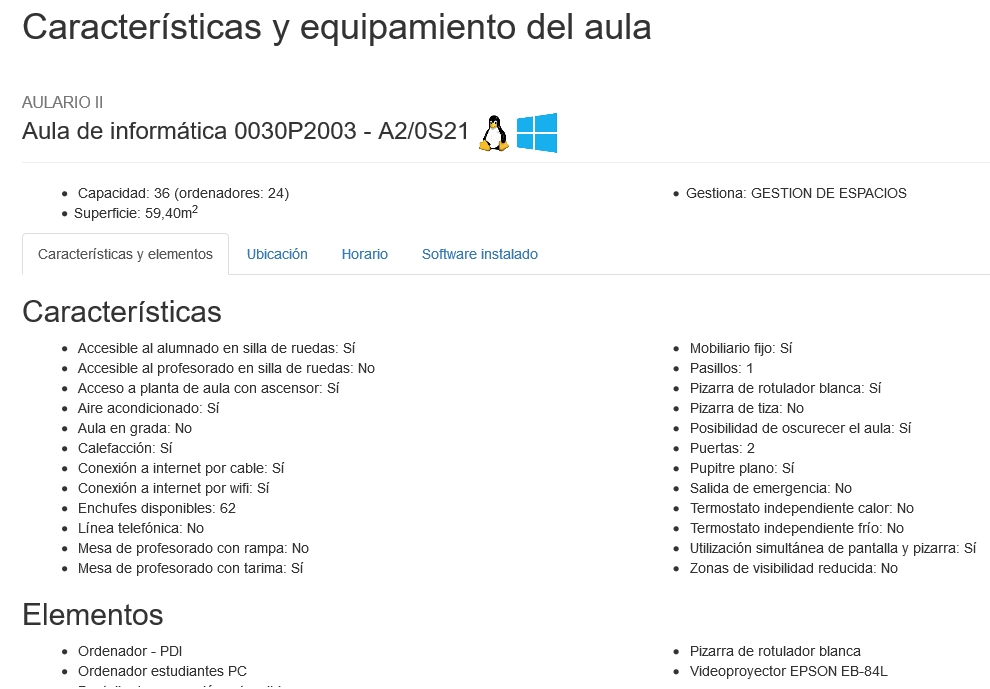
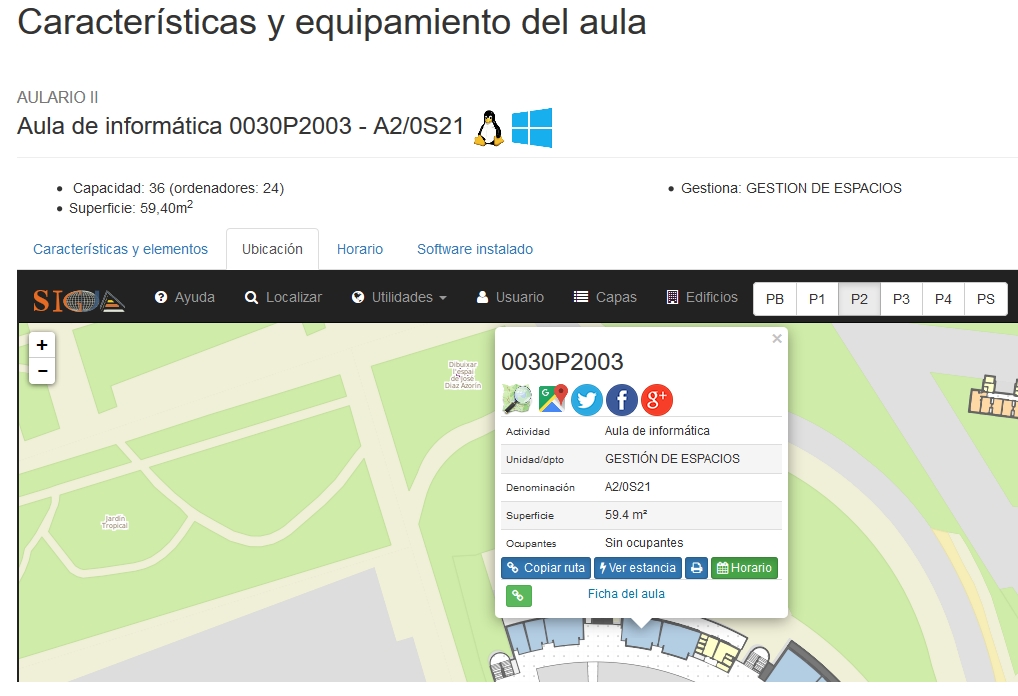
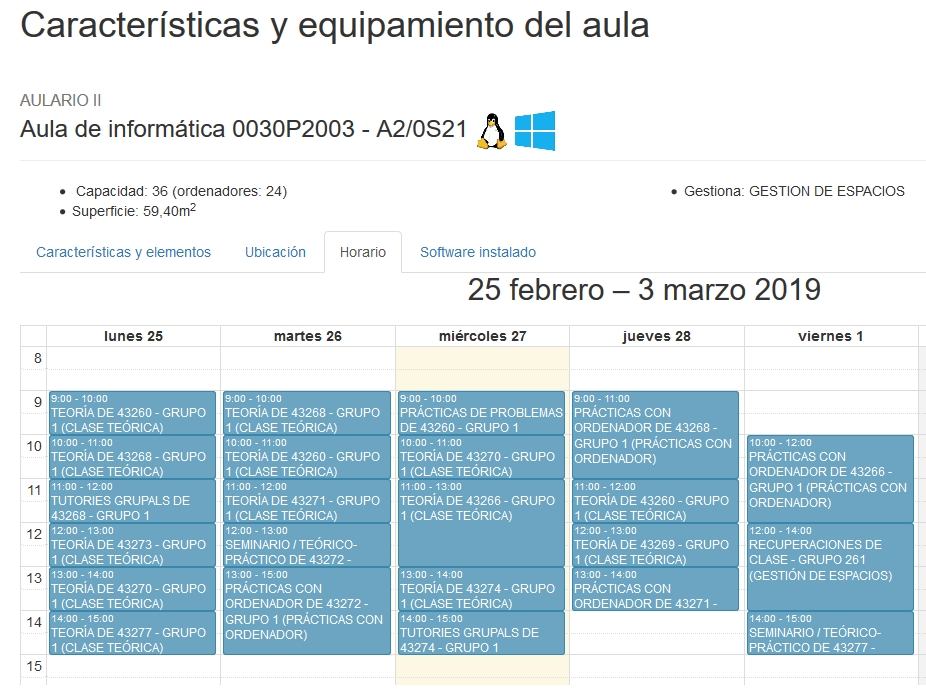
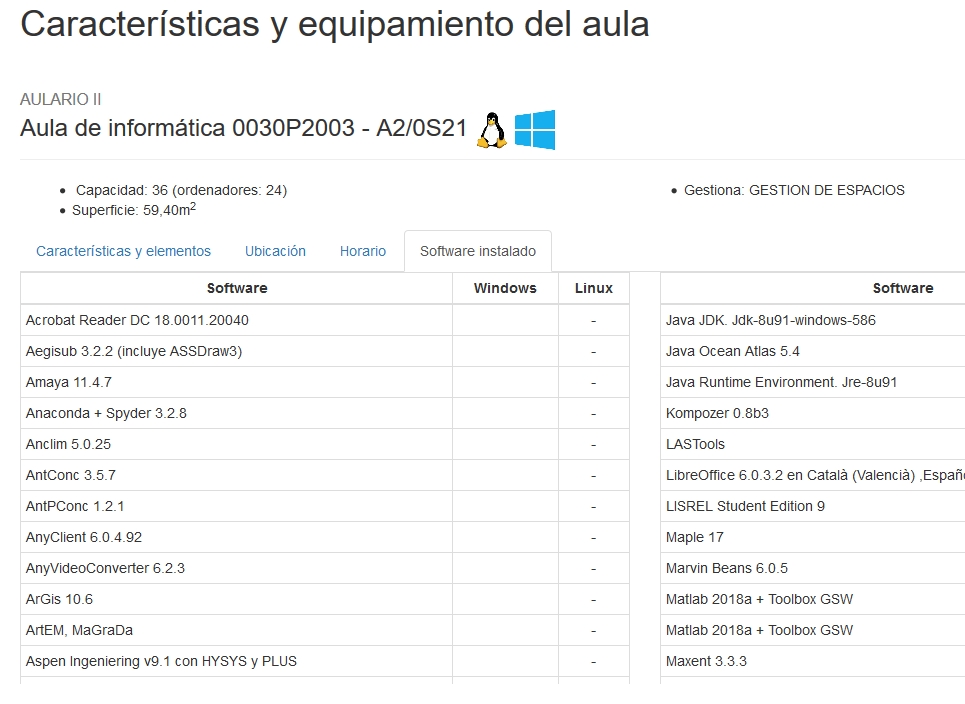
Des del mes de maig, si eres professor/a, has pogut sol·licitar els programes que necessitaves. Pots comprovar si l’aula que t’han assignat per a les classes ho té tot en regla ací: https://sga.ua.es/va/subdireccion-espacios-docentes/caracteristiques-de-les-aules/aules-d-informatica.html
I recorda que encara pots sol·licitar la instal·lació de nous programes per a les aules a través del formulari. https://si.ua.es/va/servicios/aulas/sol-licitud-per-a-la-instal-lacio-de-programari.html
Si durant l’ús dels ordinadors tens alguna incidència, comunica’ns-la en https://cvnet.cpd.ua.es/uaSolicitudes/Home/CreateId/?id=10. I, si es tracta de problemes amb el teclat o els ratolins, contacta amb la consergeria.

Durante el mes de julio, el equipo de Aulas del Servicio de Informática ha actualizado casi 1500 ordenadores en todo el campus.
Desde el mes de mayo, si eres profesor/a, has podido solicitar los programas que necesitabas. Puedes comprobar si el aula que te han asignado para las clases lo tiene todo en regla aquí: https://sga.ua.es/es/subdireccion-espacios-docentes/caracteristicas-de-las-aulas/aulas-de-informatica.html.
Y recuerda que aún puedes solicitar la instalación de nuevos programas para las aulas a través del formulario https://si.ua.es/es/servicios/aulas/solicitud-para-la-instalacion-de-software.html.
Si durante el uso de los ordenadores tienes alguna incidencia, comunícanosla en https://cvnet.cpd.ua.es/uaSolicitudes/Home/CreateId/?id=10. Y, si se trata de problemas con el teclado o los ratones, contacta con la conserjería.

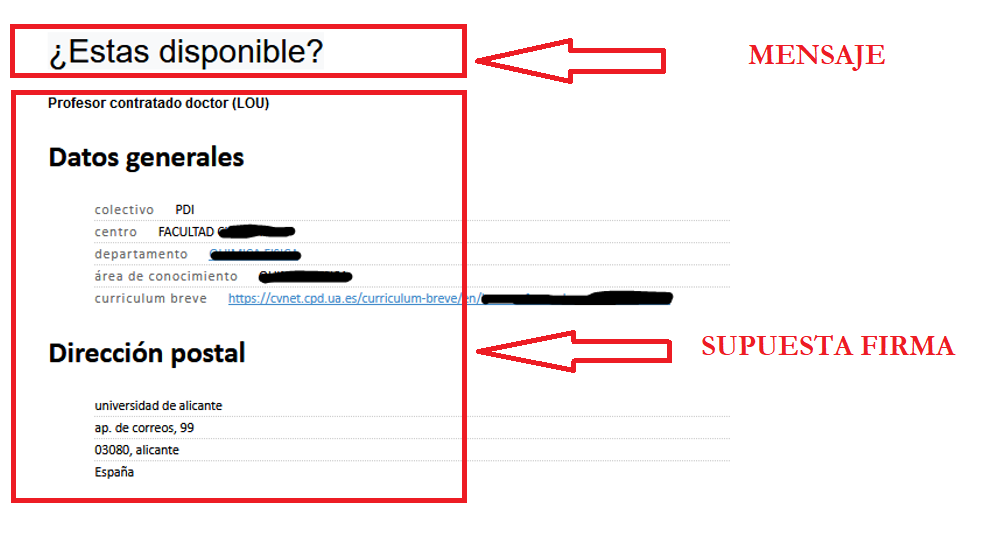
Recientemente, un profesor de la Universidad se puso en contacto con nosotros, porque varios compañeros le informaban que estaban recibiendo mensajes suyos “raros”. En primer lugar, pensamos que habían capturado su usuario y contraseña y que estaban enviando spam desde la misma, pero aún así le pedimos que nos enviara una copia del correo para investigar qué podía estar pasando. Descubrimos que el intento de engaño era más sofisticado, y sobre todo, que este tipo de engaño puede utilizarse en más ocasiones. Vamos a analizar cuál ha sido el “modus operandi” del mismo.
Una persona recibe de un compañero de departamento un correo electrónico, sin asunto, con un mensaje muy simple:

Continue reading “Intento de suplantación de correo en la UA”
Se ha habilitado la instancia específica para solicitar la evaluación de los méritos necesarios para la progresión al siguiente tramo de la Carrera Profesional Horizontal.
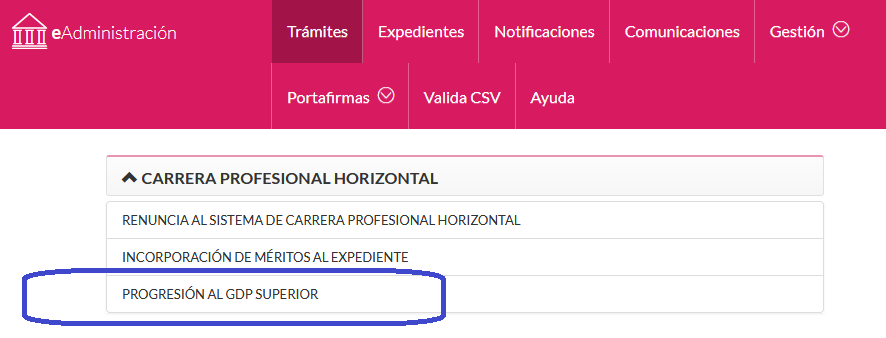
El trámite Progresión al GDP superior se encuentra en la e-Adm., dentro del bloque relativo a la Carrera Profesional Horizontal.

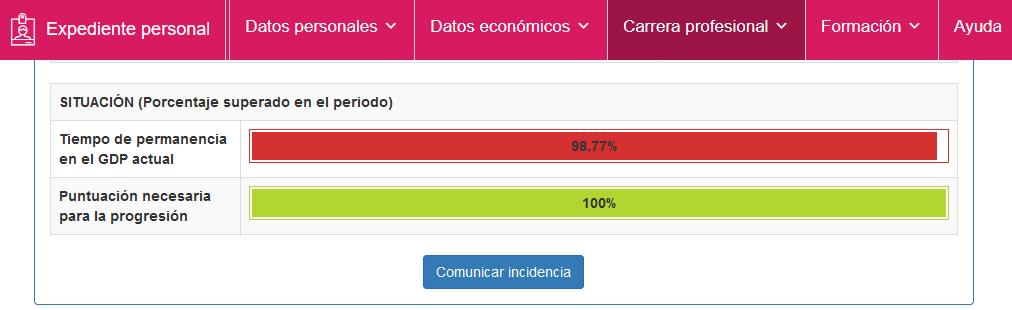
Los datos específicos de cada trabajador pueden consultarse en Expediente personal, en la opción Carrera profesional. Aquí se detalla la fecha concreta en la que se puede solicitar el siguiente GDP y se muestra gráficamente el tiempo de permanencia en el GDP actual.
Además se ha implementado un sistema de avisos que emitirá un mensaje de correo con anterioridad a la fecha de cumplimiento.

Servicio de Gestión de Personal: Carrera Profesional Horizontal (normativa, acceso, adhesión, progresión, renuncia, etc.)
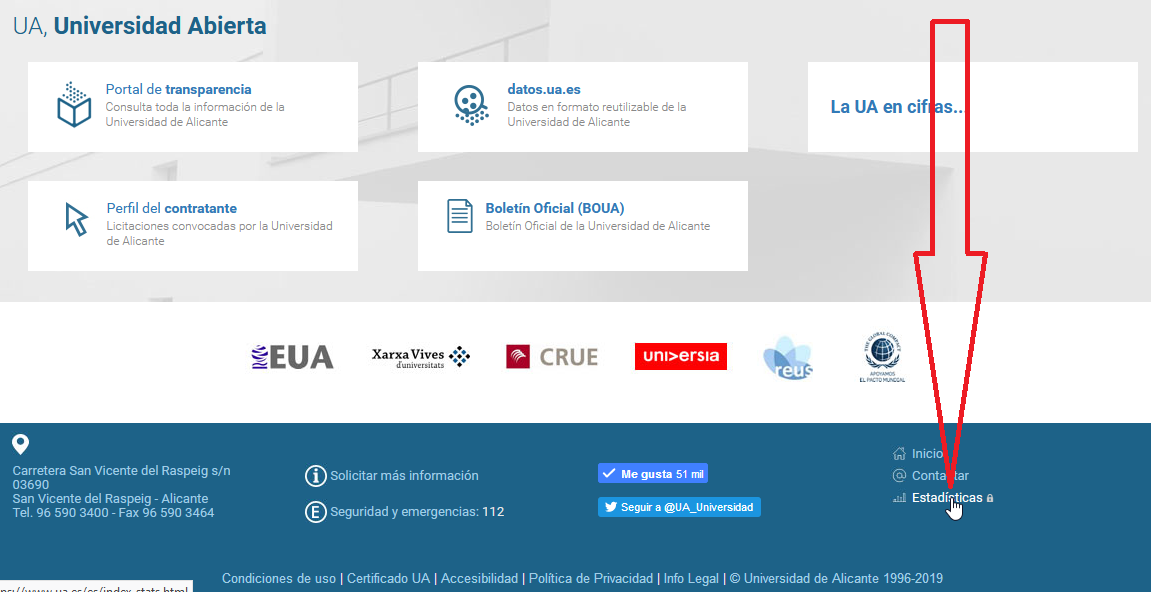
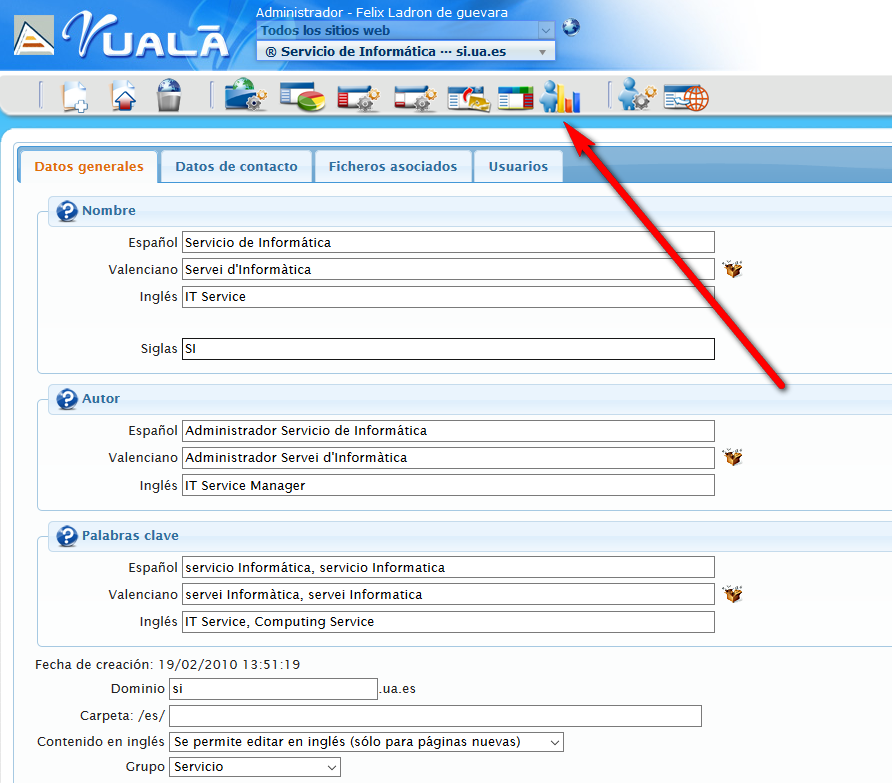
El sitio web de la Universidad de Alicante ha incorporado un nuevo sistema de estadísticas que permite analizar con detalle el tráfico generado por cada página.
Las estadísticas se pueden consultar tanto por parte de los usuarios como por parte de los administradores de sitios en el gestor de contenidos Vualà.

La información disponible permite acceder a:

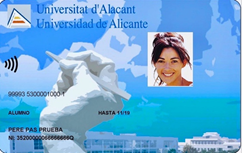
Prácticamente todas las tarjetas bancarias, e incluso nuestra TIU, utilizan NFC (Near Field Communications), comúnmente conocido como contactless. Esta tecnología permite, basándose en el sistema RFID (Radio-Frequency Identification), la lectura de dicha tarjeta simplemente por aproximación a un lector que soporte también NFC. Eso hace posible que podamos pagar, en la mayoría de los casos, por importes inferiores a 20€ en multitud de comercios o que las puertas del gimnasio se abran al acercar nuestra tarjeta.
Las tarjetas que soportan la tecnología NFC se puede reconocer fácilmente por llevar unas ondas, similares a las que podemos ver con las conexiones WiFi

Por ejemplo, en la TIU se sitúa en la parte central izquierda de la tarjeta, en alguna tarjeta bancaria la podemos encontrar en la parte superior derecha, etc.

Esta tecnología, en teoría positiva, también tiene su lado oscuro, ya que, si alguien tuviera un dispositivo receptor, podría leer datos de nuestra tarjeta si se acercara lo suficiente. En principio, sí, pero no hay que alarmarse, ya que el que se pueda hacer no quiere decir que sea sencillo. Vamos a intentar describir los puntos débiles de esta tecnología y cómo evitar problemas.
Tal y como hemos mencionado, la tecnología NFC nos permite una agilidad en operaciones sencillas de identificación o pago, ya que simplemente acercando la tarjeta a menos de 10 cm de un lector NFC hace que se realice la transferencia de información entre ambas para autenticar la operación. Simplificando mucho, lo que hay detrás del chip son unas pequeñas antenas que se alimentan con las ondas emitidas por el lector y las envía al chip que, a su vez, con la energía que consigue a partir de ellas envía sus datos al lector. Es por ello que la distancia entre la tarjeta y el lector debe de ser muy corta y sin interferencias.
Veamos entonces qué nos puede pasar si no tenemos cuidado con este tipo de tarjetas. En primer lugar, ante una pérdida, en algunos comercios no piden DNI cuando el pago es inferior a 20€ por lo que alguien con este tipo de tarjetas podrá pagar hasta 5 veces sin que le pida PIN el lector (si no lo ha pedido el cajero o cajera antes) y, como hemos dicho, no más de 20€ ya que en importes superiores automáticamente se solicita el PIN. Por tanto, hay que tener la precaución de dar de baja la tarjeta inmediatamente al detectar su pérdida.
Ciertas entidades bancarias tienen Apps que permiten la comunicación inmediata de todas las compras, así como el bloqueo de la tarjeta desde la propia App. Ante una notificación de una compra desconocida o detectar la pérdida de la tarjeta, es una forma ágil de bloquearla casi inmediatamente.
Otra posibilidad es que nuestra entidad nos obligue a poner el PIN siempre cuando hagamos operaciones bancarias.
Pero vayamos ahora a la preocupación de que alguien se nos acerque con un lector de tarjetas, por ejemplo, en el metro, y nos haga cargos de menos de 20€. ¿Esto es así de fácil? Sí, porque se ha demostrado que puede realizarse, pero la normativa permite que sea fácilmente localizable el “caco”. Para que dicho lector sea operativo, hay que darlo de alta en el sistema de pagos de tarjeta, y, además, vincularlo a una cuenta corriente. Tirando del hilo sería muy sencillo localizar al ladrón.
Otro miedo, este algo más delicado, es el robo de datos personales. Con un móvil que soporte NFC y con una App que nos podemos descargar en Google Play, algunas de ellas gratuitas, podemos leer información de la tarjeta. Por ejemplo, es posible leer el número de cuenta y la fecha de caducidad de la misma. Es cierto que no podemos acceder al número CVV, imprescindible en casi todas las páginas para hacer compras por Internet, pero puede haber páginas que no soliciten dichos datos, y es más, solo el que puedan acceder a dicha información ya es para preocuparse.
Es posible saber a qué datos podrían acceder, y es posible, como hemos comentado antes, instalando en nuestro móvil si soporta NFC la App Scheckkartenleser (EMV) o la AppEMV Card Reader, ambas gratuitas, y saber exactamente qué datos pueden estar accesibles.
Y ahora volvemos a tranquilizar un poco a los usuarios, ya que como hemos comentado antes, casi todas las tarjetas tienen NFC y la mayoría de las personas tiene más de una. Si alguien acercara, por ejemplo, un lector a nuestra cartera, habría interferencias con la información de ellas y los datos no serían legibles. Pero aún así, existen carteras y/o fundas con una pequeña protección metálica que evita la lectura de la tarjeta si no se extrae de la misma.
Miguel Ángel Alcaraz, Técnico de soporte y asistencia a usuarios.

En esta página encontrarás toda la información necesaria para gestionar tus contraseñas.
Reglas para la creación y uso de contraseñas – Normativa de la U. de Alicante para la creación y uso de contraseñas.
La Universitat d’Alacant ha publicat la normativa per a la creació i ús de contrasenyes.
A partir del 3 de juny, tots els comptes de la UA que no hagen canviat la contrasenya en els 6 mesos anteriors perdran l’accés als comptes.
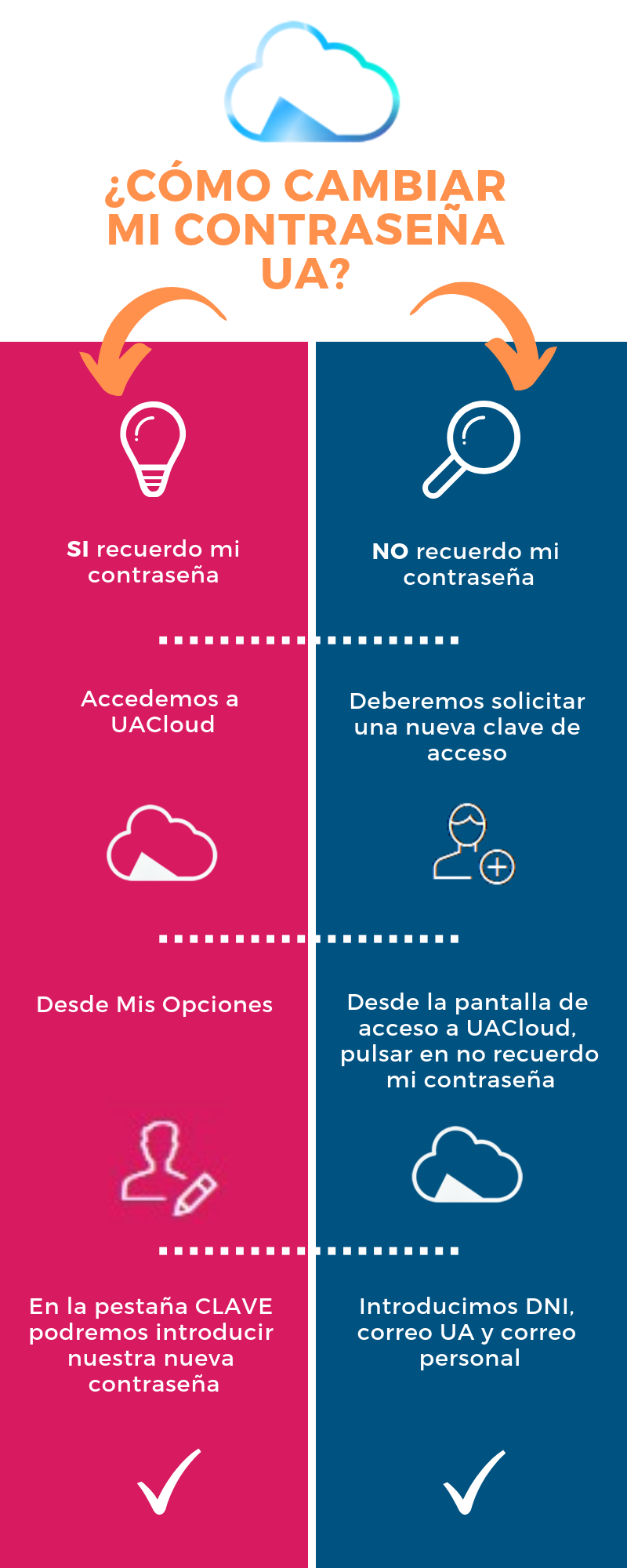
Trenta dies abans que caduque la teua contrasenya, t’apareixerà un avís en UACloud. Ací t’expliquem com la podràs canviar. Et recomanem incorporar una adreça electrònica alternativa si encara no ho has fet. La necessitaràs en cas que et caduque la contrasenya o la perdes.
Si tens problemes amb el canvi de contrasenya, consulta l’ajuda o posa’t en contacte amb el Centre d’Assistència a l’Usuari (96 590 9393)
__________
La Universidad de Alicante ha publicado la normativa para la creación y uso de contraseñas.
A partir del 3 de junio, todas las cuentas de la UA que no hayan cambiado la contraseña en los 6 meses anteriores perderán el acceso a las cuentas.
Treinta días antes de que caduque tu contraseña, te aparecerá un aviso en UACloud. Aquí te explicamos cómo la podrás cambiar. Te recomendamos incorporar una dirección electrónica alternativa si aún no lo has hecho. La necesitarás en caso de que te caduque la contraseña o la pierdas.
Si tienes problemas con el cambio de contraseña, consulta la ayuda o ponte en contacto con el Centro de Asistencia al Usuario (96 590 9393).
En la UA existen dos tipos de cuentas de correo: las institucionales y las externas. En ocasiones se genera una cierta confusión entre unas y otras, ya que las institucionales permiten el acceso a servicios de la UA mientras las externas no, aunque tengan otro tipo de ventajas. Vamos a intentar clarificarlo.
Cuentas de correo institucionales
Para simplificarlo un poco se pueden dividir las cuentas institucionales de la UA en dos grandes grupos: Las cuentas con dominio @ua.es, que en general son usadas por el personal de administración y servicios (PAS) y por el profesorado (PDI), y las cuentas de dominio @alu.ua.es, que son las utilizadas por el alumnado.
Históricamente, existen algunos dominios pertenecientes a departamentos o servicios de la UA, también institucionales, pero en los que no profundizaremos. Aunque un profesor pueda tener un correo con dominio diferente (el de su departamento), también tendrá el correo con dominio @ua.es.
Las cuentas de correo @ua.es y @alu.ua.es son utilizadas para acceder, como hemos avanzado anteriormente, a diversos recursos de la UA, como pueden ser UACloud, RedUA, Eduroam (wifi), etc. Estas cuentas permiten identificarnos como miembros de un colectivo de la UA. Eso quiere decir que, si cambiamos nuestra contraseña en UACloud, estamos cambiándola en el resto de aplicaciones. Esto es importante ya que, cuando cambiemos la contraseña, puede pasar que en algunos dispositivos deje de conectarse, por ejemplo, a la wifi, y haya que actualizar la configuración introduciendo la nueva contraseña. Generalmente el dispositivo detectará dicho cambio y demandará la nueva, pero en algunos dispositivos puede que no ocurra así y haya que renovar la configuración manualmente.
A través de las cuentas institucionales la UA comunica incidencias y notificaciones a PAS, PDI y Alumnado, siendo por tanto imprescindible su uso. El servidor de correo está situado en el edificio del Servicio de Informática y, por tanto, la UA tiene el control físico de dichas cuentas, lo que garantiza su seguridad. Entre otros factores cabe señalar que las contraseñas están encriptadas, lo que garantiza la seguridad de los datos personales.
Cuentas de correo externas
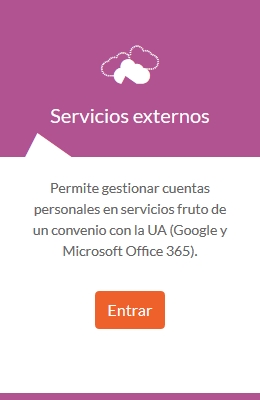
Gracias a acuerdos con Google y Microsoft, la UA ha firmado sendos convenios para disponer de unas cuentas externas, con dominio @gcloud.ua.es y @mscloud.ua.es respectivamente.

Al contrario de las cuentas institucionales, estas cuentas son de uso voluntario. Es decisión de cada usuario darse de alta en la plataforma de Servicios Externos.
Los convenios con ambas empresas proporcionan a los miembros de la comunidad universitaria ciertas ventajas, como mayor espacio de buzón, software adicional, etc.
Hay que destacar que existen malentendidos sobre la gestión de estas cuentas, ya que no son cuentas UA. Aunque en el dominio esté incluido el ua.es, realmente son cuentas 100% externas. Es decir, la UA no dispone de herramientas para la gestión o supervisión de dichas cuentas. Ante cualquier eventualidad, desde el Servicio de Informática no es posible dar soporte técnico.
Asimismo, estas cuentas externas no proporcionan acceso a recursos de la UA, es decir, no tienen acceso a Wifi, ni se puede disponer de los recursos bibliográficos, etc.
Estas cuentas se facilitan para un uso complementario a las cuentas institucionales.
La confidencialidad de las cuentas externas está garantizada por contrato con estas empresas. Pero también hay que ser conscientes de que dicha información está en los servidores de Google y Microsoft, en “la nube”. Las cuentas institucionales sí que están físicamente en servidores propios y, por tanto, garantizadas por la UA.
Miguel Ángel Alcaraz, Técnico de soporte y asistencia a usuarios.
El passat 28 de febrer el Consell de Govern va aprovar la “Normativa de la UA per a la creació i ús de contrasenyes“. En la mateixa data es va publicar en el BOUA.
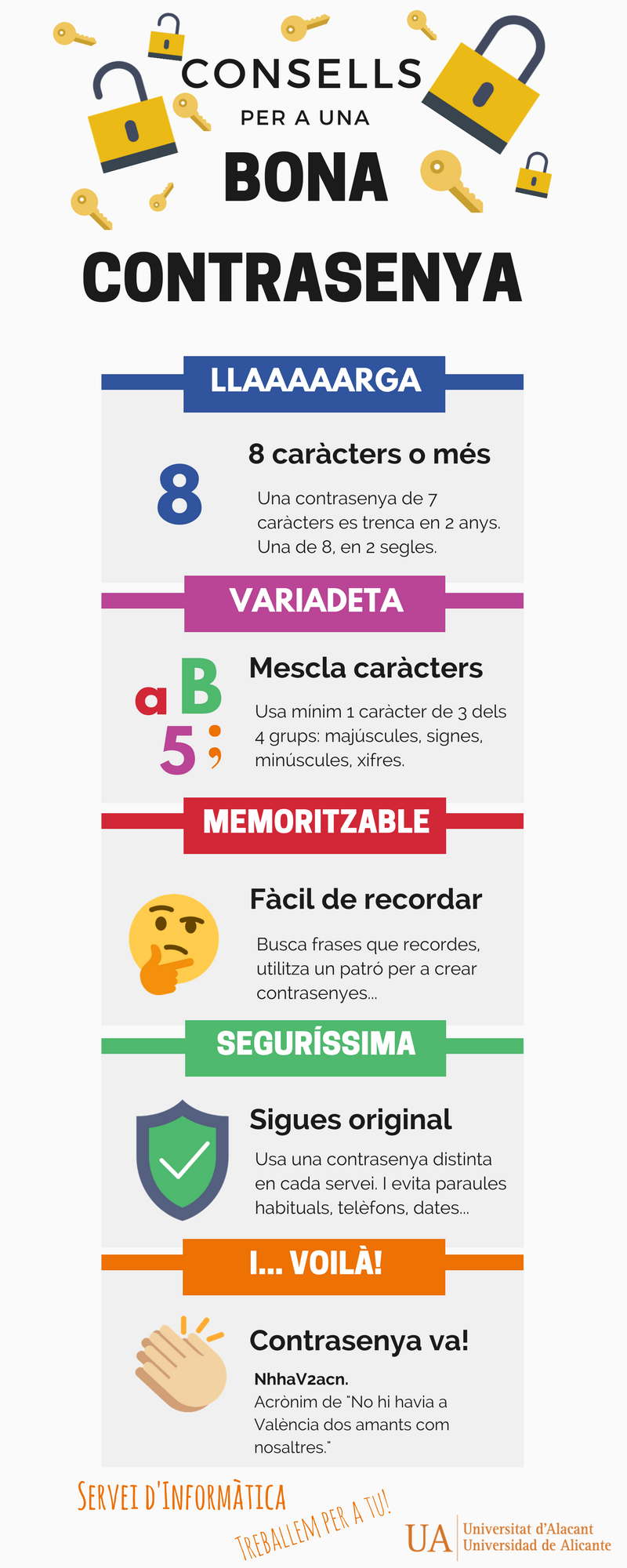
És necessari que les i els usuaris creen contrasenyes robustes, basant-se en regles que dificulten la seua vulnerabilitat.
Aquesta normativa regula:
Article 3. Regles per a la creació de contrasenyes segures
«a) Les contrasenyes hauran de tenir una longitud igual o superior a
vuit caràcters.
b) Les contrasenyes hauran de tenir, com a mínim, un caràcter del
menys tres d’estos quatre grups: majúscules, minúscules, signes i
xifres, i no hauran de de tenir caràcters idèntics consecutius.
c) Les contrasenyes no hauran de ser igual a cap de les cinc últimes
contrasenyes usades.
d) Les contrasenyes no hauran d’estar basades en dades pròpis que
una altra persona puga endevinar o obtenir fàcilment, com ara nom,
cognoms, data de naixement, número de telèfon i similars.»
Article 4. Regles per a l´ús de les contrasenyes
«a) Les contrasenyes no poden ser anotades en paper ni de cap altra
manera que puga comprometre’n la seguretat.
b) Les contrasenyes han de ser secretes. No han de ser lliurades ni
comunicades a ningú.
c) Ningú està autoritzat a accedir als serveis interns de la Universitat
d’Alacant utilitzant el nom d´usuari i la contrasenya d´altra persona
usuària.
d) Les contrasenyes hauran de ser diferents a les usades en serveis
d´altres proveïdors externs a la UA.»
Article 5. Canvi de contrasenya
«1. Les contrasenyes hauran de ser canviades immediatament sempre
que la persona usuària entenga que ha quedat compromesa.
2. Sense perjudici d’això, en tot cas, les contrasenyes hauran de ser
canviades cada sis mesos.»
En el termini de tres mesos s’hauran d’adaptar les contrasenyes al que es disposa en aquesta normativa. És a dir, abans de l’1 de juny totes les usuàries i usuaris dels sistemes d’informació de la UA hauran d’actualitzar la seua contrasenya.

El pasado 28 de febrero el Consejo de Gobierno aprobó la “Normativa de la UA para la creación y uso de contraseñas“. En la misma fecha fue publicada en el BOUA.
Es necesario que las y los usuarios creen contraseñas robustas, basándose en reglas que dificulten su vulnerabilidad.
Esta normativa regula:

Artículo 3. Reglas para la creación de contraseñas seguras.
«a.-Las contraseñas deberán tener una longitud igual o superior a ocho caracteres.
b.-Las contraseñas deberán tener, como mínimo, un carácter de al menos tres de estos cuatro grupos: mayúsculas, minúsculas, signos y números, no debiendo poseer caracteres idénticos consecutivos.
c.-Las contraseñas no deberán ser igual a ninguna de las cinco últimas contraseñas usadas.
d.-Las contraseñas no deberán estar basadas en datos propios que otra persona pueda adivinar u obtener fácilmente, como nombre, apellidos, fecha de nacimiento, número de teléfono, y similares.»
Artículo 4. Reglas para el uso de las contraseñas.
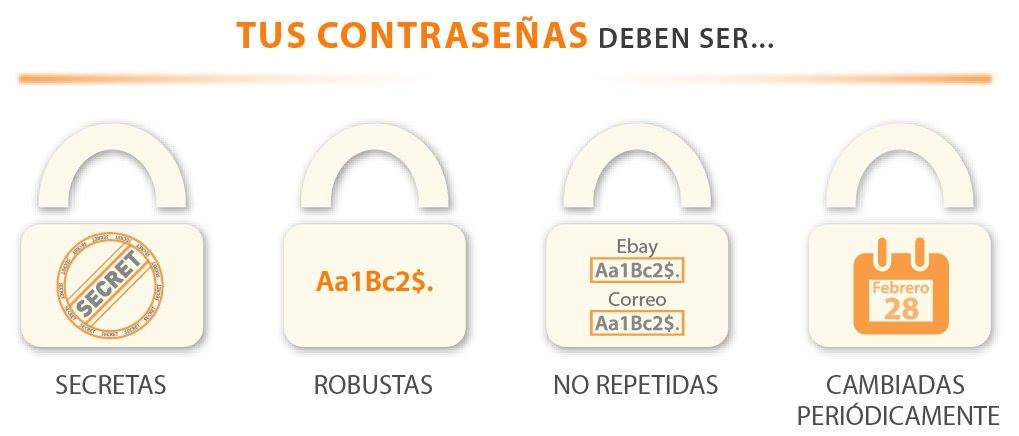
«a.-Las contraseñas no pueden apuntarse en papel ni de ningún otro modo que pudiera comprometer su seguridad.
b.-Las contraseñas deben mantenerse en secreto. No deben entregarse ni comunicarse a nadie.
c.-Nadie está autorizado a acceder a los servicios internos de la Universidad de Alicante utilizando el nombre de usuario y la contraseña de otras personas usuarias.
d.-Las contraseñas deberán ser distintas a las empleadas en servicios de otros proveedores externos a la UA.»
Artículo 5. Cambio de contraseña.
«1. Las contraseñas deberán cambiarse inmediatamente siempre que la persona usuaria entienda que ha quedado comprometida.
2. Sin perjuicio de lo anterior, en todo caso, las contraseñas deberán cambiarse cada seis meses.»
En el plazo de tres meses se deberán adaptar las contraseñas a lo dispuesto en esta normativa. Es decir, antes del 1 de junio todas las usuarias y usuarios de los Sistemas de Información de la UA tendrán que actualizar su contraseña.
El passat 28 de febrer el Consell de Govern va aprovar la “Normativa reguladora dels drets i obligacions de les persones usuàries de serveis i recursos informàtics de la UA“. En la mateixa data va ser publicada en el BOUA.
Atenent a l’Esquema Nacional de Seguretat i a la normativa europea i espanyola en matèria de protecció de dades personals és necessari que les i els usuaris siguen informats expressament dels seus deures i obligacions. És necessari, a més, preservar i protegir adequadament la seguretat, les dades personals i el bon funcionament del sistema.
El pasado 28 de febrero el Consejo de Gobierno aprobó la “Normativa reguladora de los derechos y obligaciones de las personas usuarias de servicios y recursos informáticos de la UA“. En la misma fecha fue publicada en el BOUA.
Atendiendo al Esquema Nacional de Seguridad y a la normativa europea y española en materia de protección de datos personales es necesario que las y los usuarios sean informados expresamente de sus deberes y obligaciones. Es necesario, además, preservar y proteger adecuadamente la seguridad, los datos personales y el buen funcionamiento del sistema.
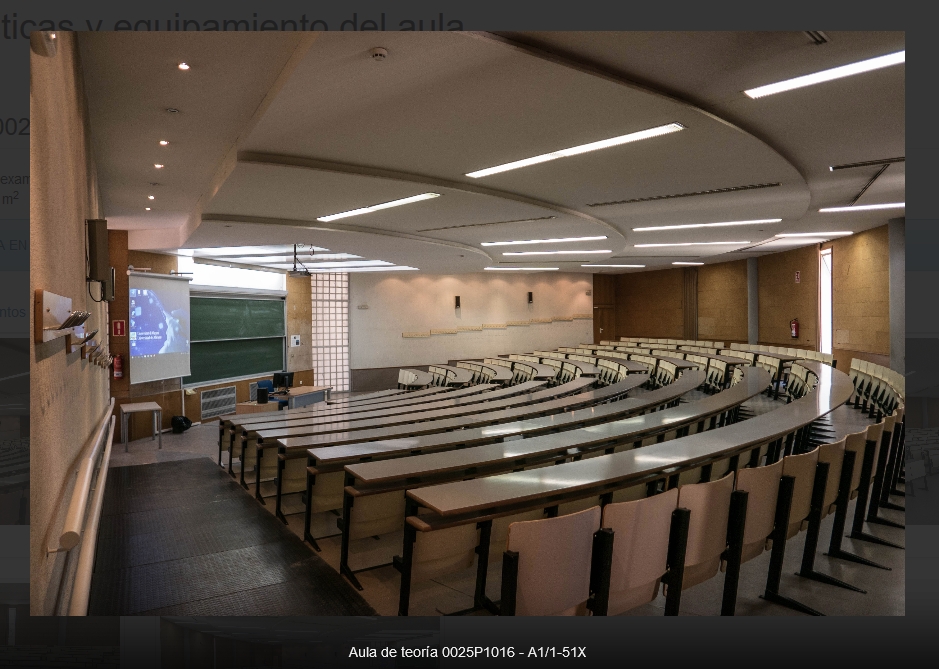
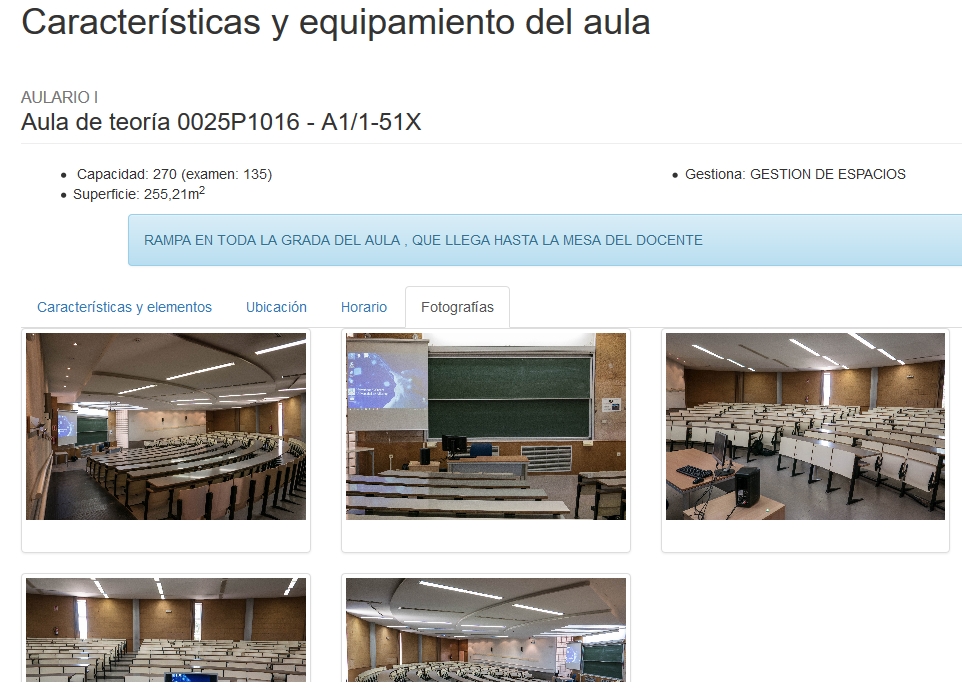
En colaboración con el Servicio de Gestión Académica se ha creado la página web “Espacios de la Universidad de Alicante“, en la que se recoge de manera exhaustiva toda la información relativa a laboratorios, aulas, salones, etc.
La información sobre cada espacio comprende:
Esta información se ha enlazado en las guías docentes, donde hasta ahora sólo se mostraba la ubicación del aula.


Davant les molèsties que causa el spam quan consultem el correu en el mòbil, el Servei d’Informàtica posa a disposició dels usuaris un filtre per a evitar-lo en els comptes de correu de la UA. Només has d’activar el filtre si no has redirigit el correu de la UA a un servei extern com Gmail, Outlook o altres.
Per a activar el filtre, només necessites crear una carpeta en l’aplicació de correu del mòbil anomenada POSSIBLESPAM. Quan la crees, el servidor de la UA dipositarà allí tots els correus marcats com a spam. Revisa periòdicament aquesta carpeta, perquè pot haver-hi algun correu marcat erròniament com a spam i perquè es podria omplir la bústia si no la buides.
Esperem que aquesta nova utilitat et facilite la gestió diària del correu en el mòbil.
Per a qualsevol dubte pots contactar amb el Centre d’Atenció a l’Usuari en cv@ua.es o en el 9393.
Vicerectorat de Campus i Tecnologia
__________________________
Ante las molestias que causa el spam cuando consultamos el correo en el móvil, el Servicio de Informática pone a disposición de los usuarios un filtro para evitarlo en las cuentas de correo de la UA. Solo tienes que activar el filtro si no has redirigido el correo de la UA a un servicio externo como Gmail, Outlook u otros.
Para activar el filtro, solo necesitas crear una carpeta en la aplicación de correo del móvil con el nombre POSSIBLESPAM. Cuando la crees, el servidor de la UA depositará allí todos los correos marcados como spam. Revisa periódicamente esta carpeta, porque puede haber algún correo marcado erróneamente como spam y porque se podría llenar el buzón si no la vacías.
Esperamos que esta nueva utilidad te facilite la gestión diaria del correo en el móvil.
Para cualquier duda puedes contactar con el Centro de Atención al Usuario en cv@ua.es o en el 9393.
Vicerrectorado de Campus y Tecnología
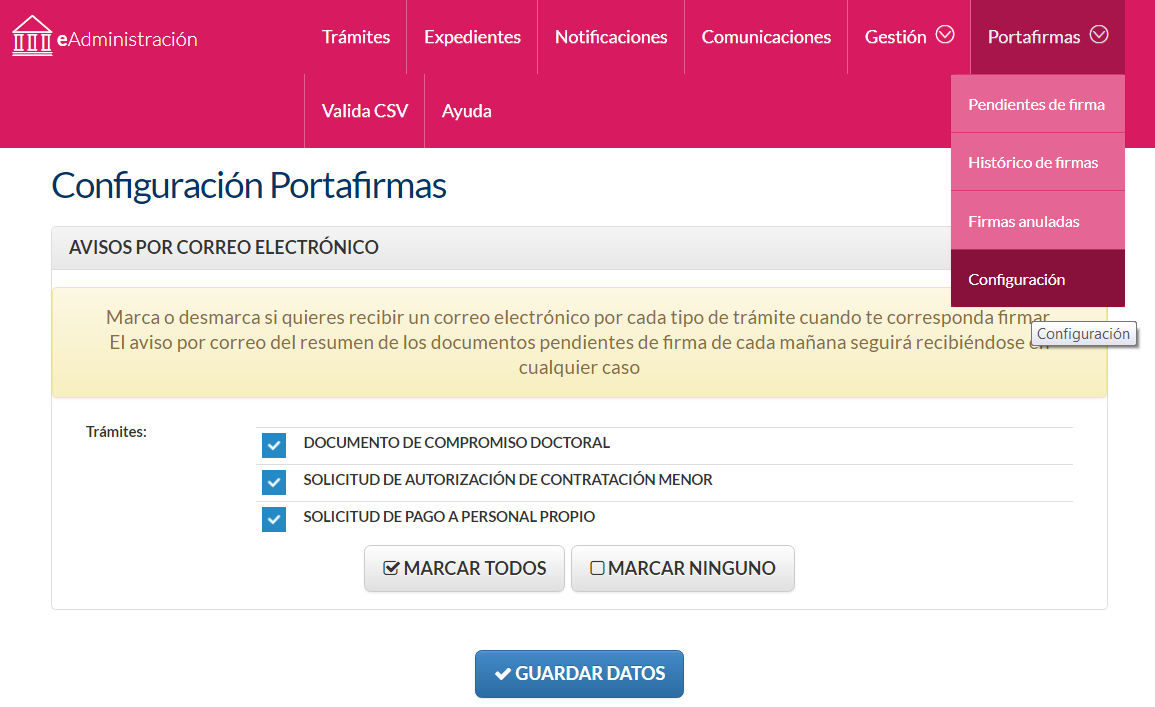
La administración electrónica emite mensajes de correo electrónico para avisar que se han generado nuevos trámites y existen firmas pendientes.
Los mensajes pretenden facilitar la firma a los responsables de estos trámites. Sin embargo, en función del volumen de firmas, los avisos pueden generar un ruido excesivo.
Una nueva utilidad en el Portafirmas permite escoger si se quiere recibir el aviso por correo para cada tipo de trámite.
En cualquier caso, cada mañana se seguirá recibiendo un resumen de los documentos pendientes de firma.

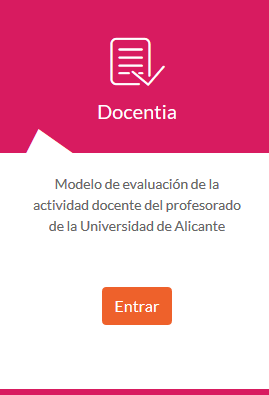
Se ha habilitado en UACloud la aplicación Docentia, que permitirá evaluar la actividad docente del profesorado de la UA.

Para conocer en profundidad las características del modelo de evaluación recomendamos visitar la página del Vicerrectorado de Calidad e Innovación Educativa, especialmente el apartado de preguntas más frecuentes.
Para cualquier consulta sobre este modelo puede dirigirse a docentia@ua.es
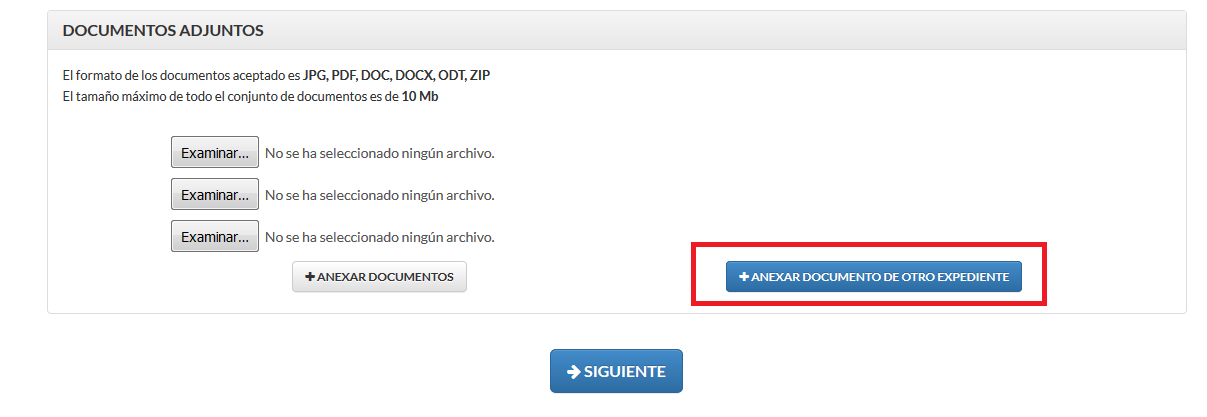
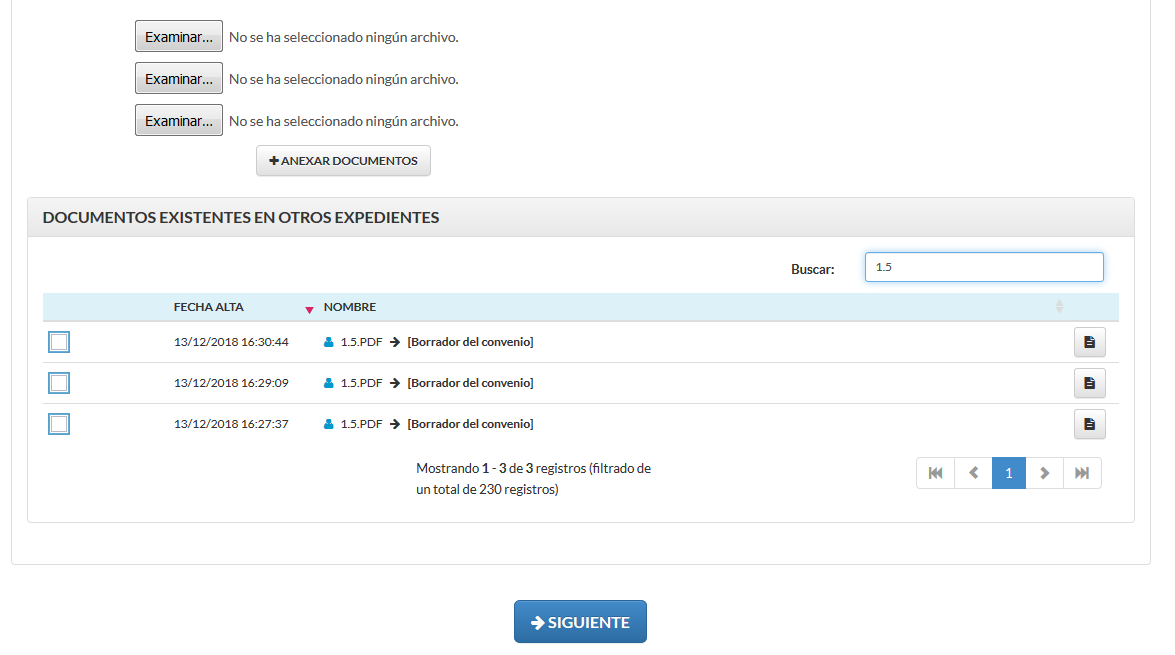
El usuario puede acceder a documentos que ya ha aportado anteriormente y a documentos de otros expedientes que tiene en su apartado de administración electrónica. De algún modo podemos decir que dispone de una “biblioteca” personal de documentación, por lo que no tendrá que buscar estos documentos fuera de UACloud.
La utilización de estos documentos no ocupa más espacio dentro del sistema.

Esta nueva utilidad va a comenzar su despliegue en la instancia genérica, pero paulatinamente se irá incorporando al resto de trámites.
Cuando el usuario opta por “Anexar documentos de otro expediente” obtiene una relación de documentos (que puede previsualizar) . En el caso de los documentos aportados por el propio usuario es importante es importante que el nombre del documento sea descriptivo.

El Servei d’Informàtica va bloquejar l’adreça dins de la xarxa corporativa quan es va detectar l’atac.
El miércoles 21 de noviembre se recibió en la UA una oleada de mensajes fraudulentos que intentaba confundir a los usuarios para que facilitasen sus credenciales. En estos casos jamás debe facilitarse ningún dato.
El Servicio de Informática bloqueó la dirección dentro de la red corporativa en cuanto se detectó este ataque.
Aquellos usuarios que se confundieron y facilitaron sus credenciales deben cambiar cuanto antes su contraseña.
Si recibe algún mensaje que genere cualquier tipo de duda, recomendamos que contacte con el Servicio de Informática: 965 90 93 93, soporte@ua.es
Vicerrectorado de Campus y Tecnología
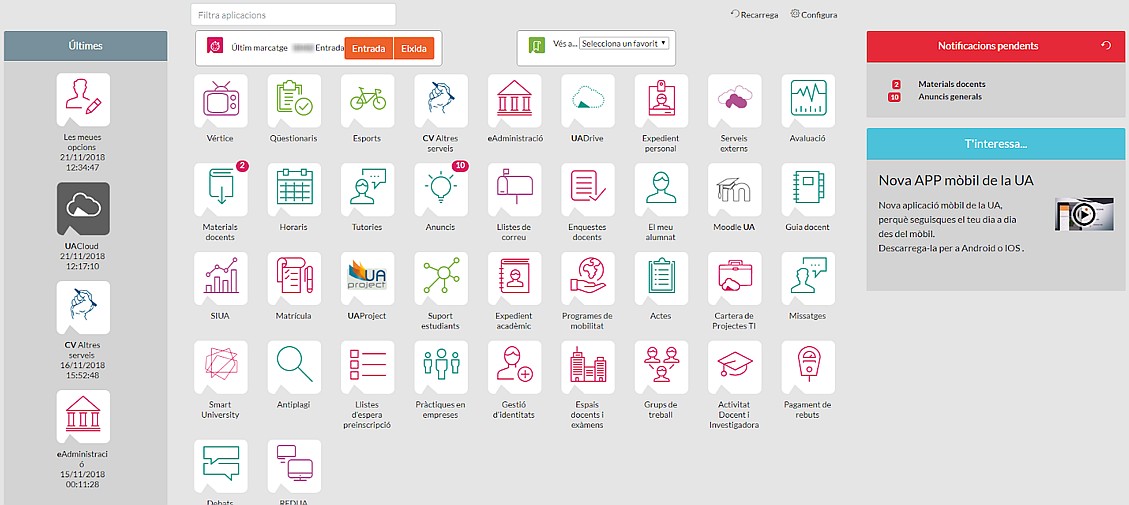
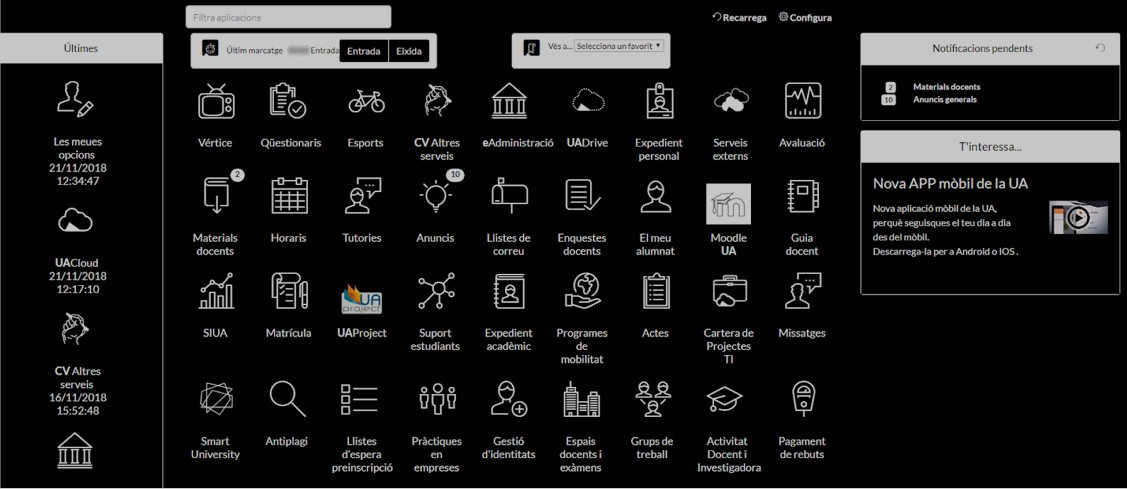
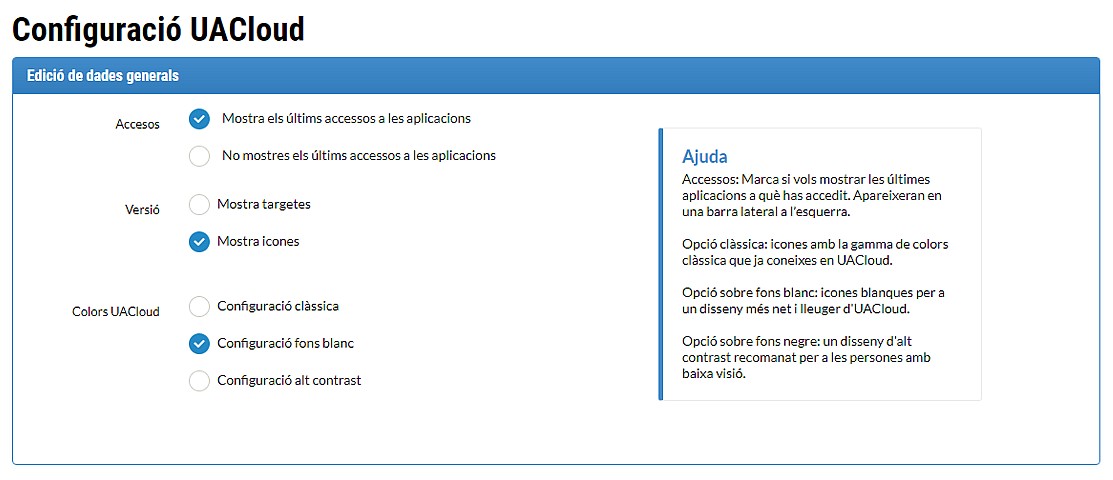
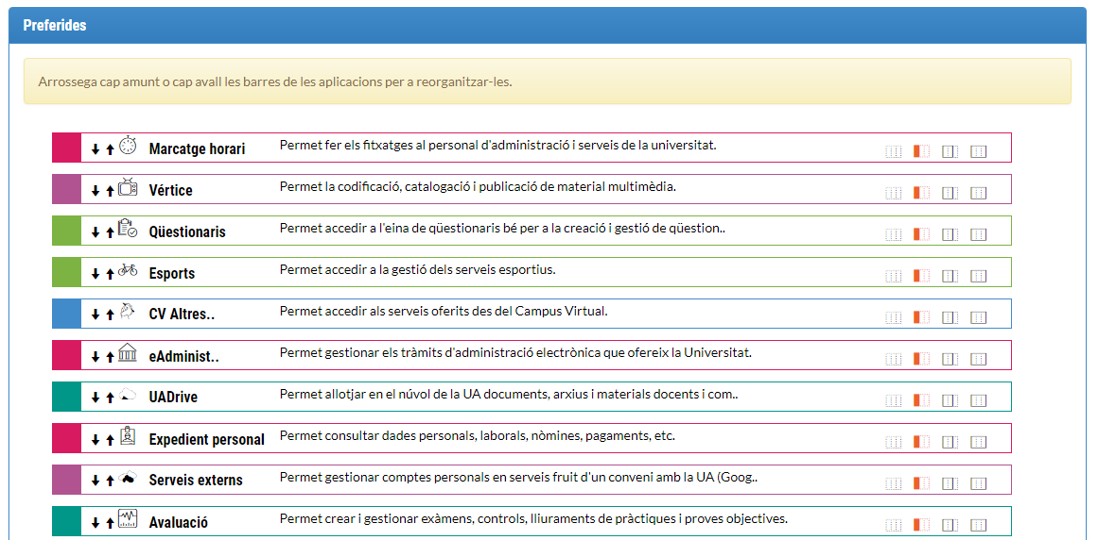
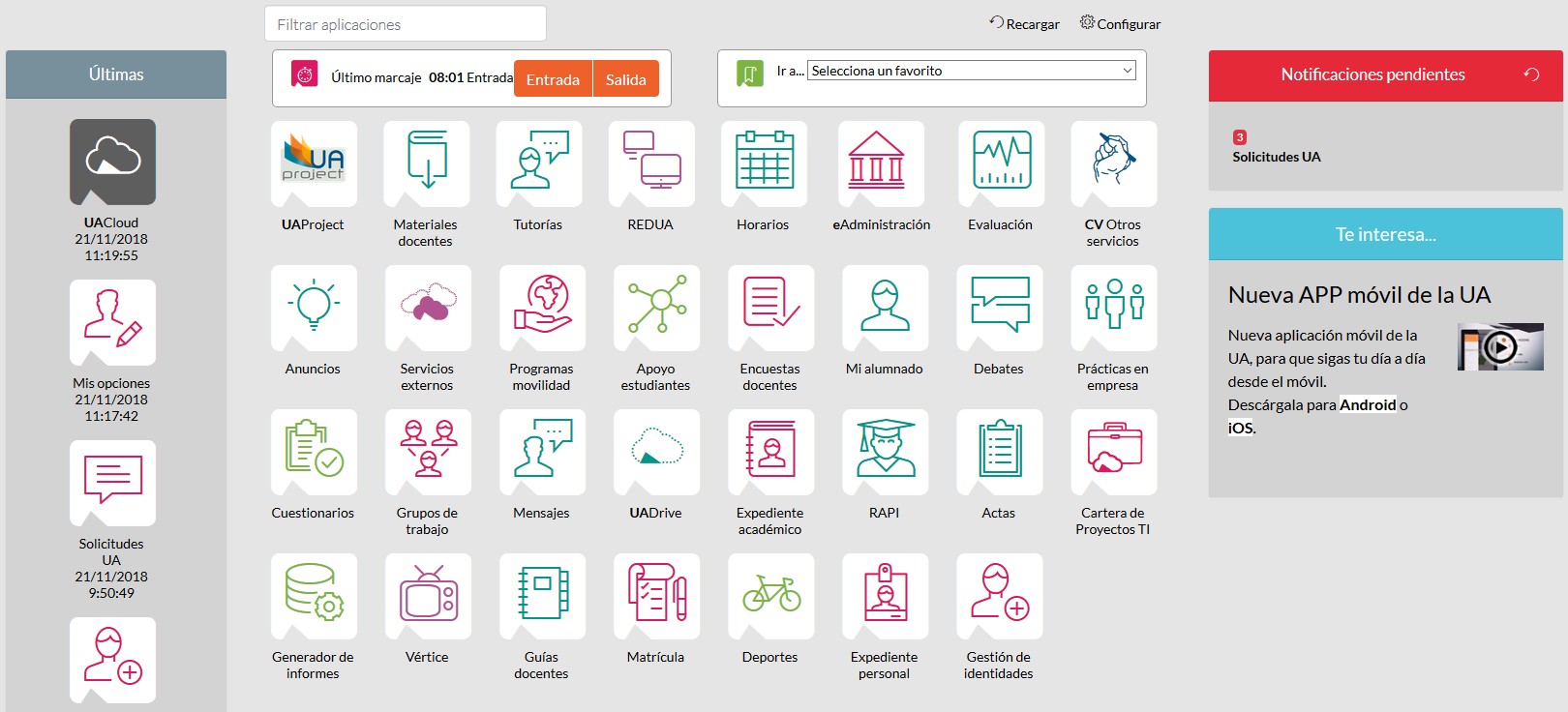
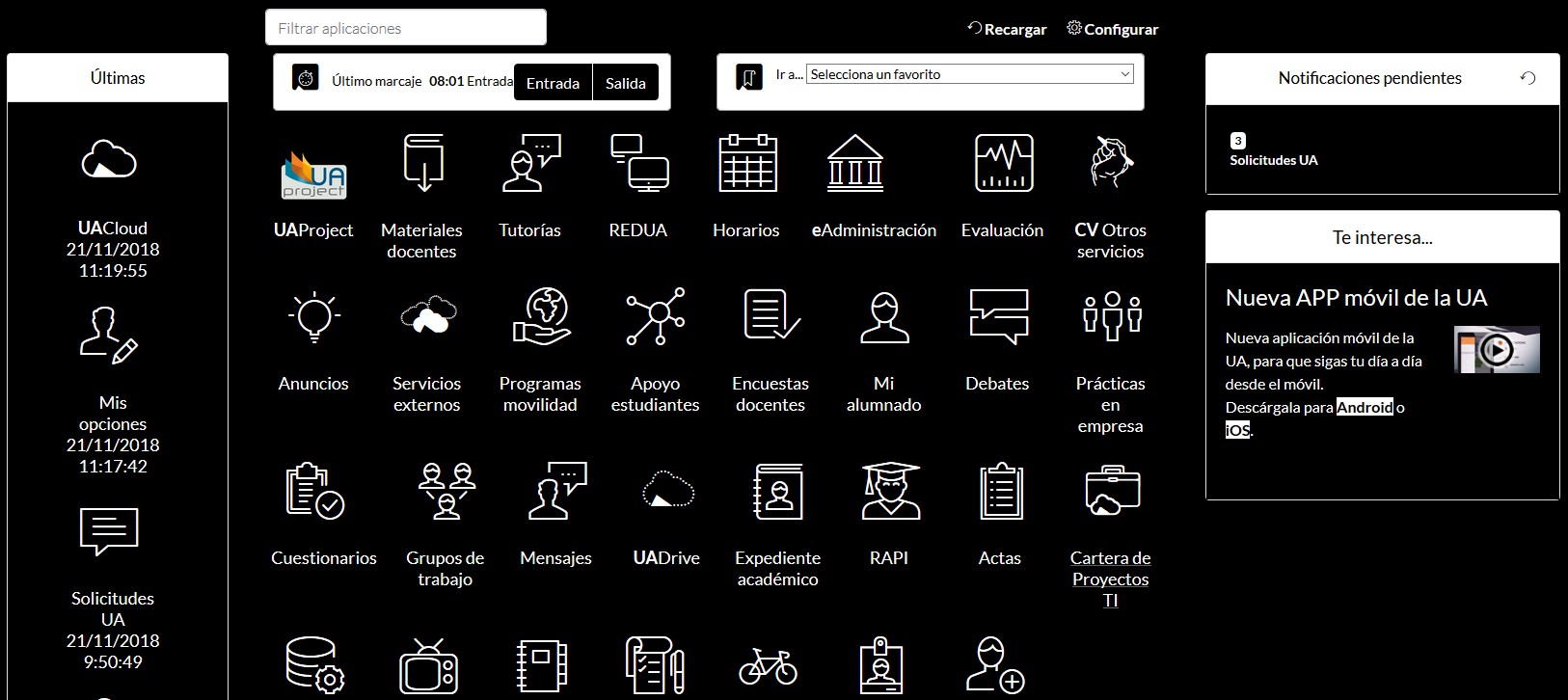
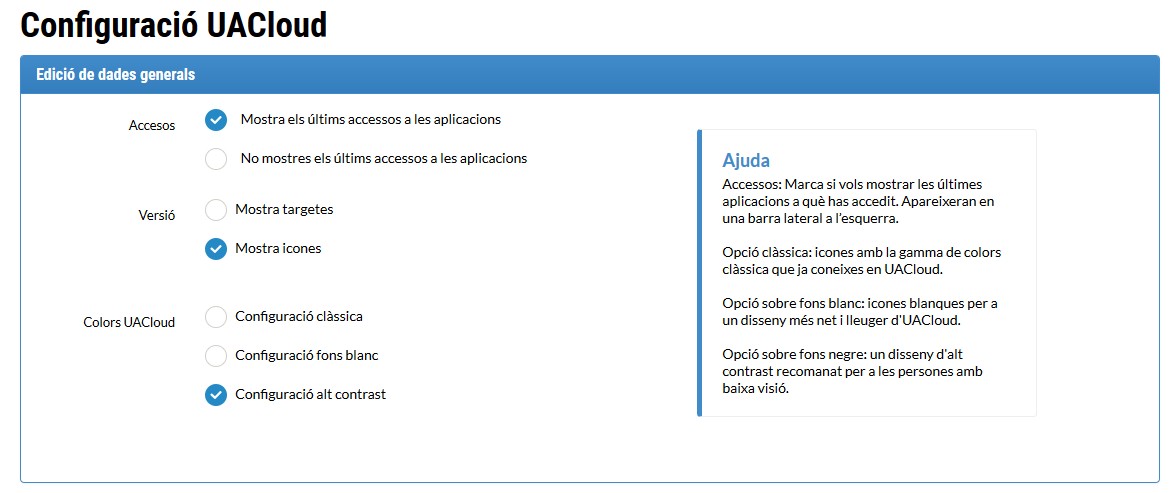
El Servei d’Informàtica de la UA incorpora noves opcions per a configurar la pàgina d’inici d’UACloud.
Què busquen aquests canvis?
Quines novetats de personalització tens?


Se incorporan nuevas opciones para configurar la pantalla de inicio de UACloud.
Estos cambios responden a las siguientes mejoras y regulaciones:
El usuario tiene las siguientes novedades en la pantalla de inicio:
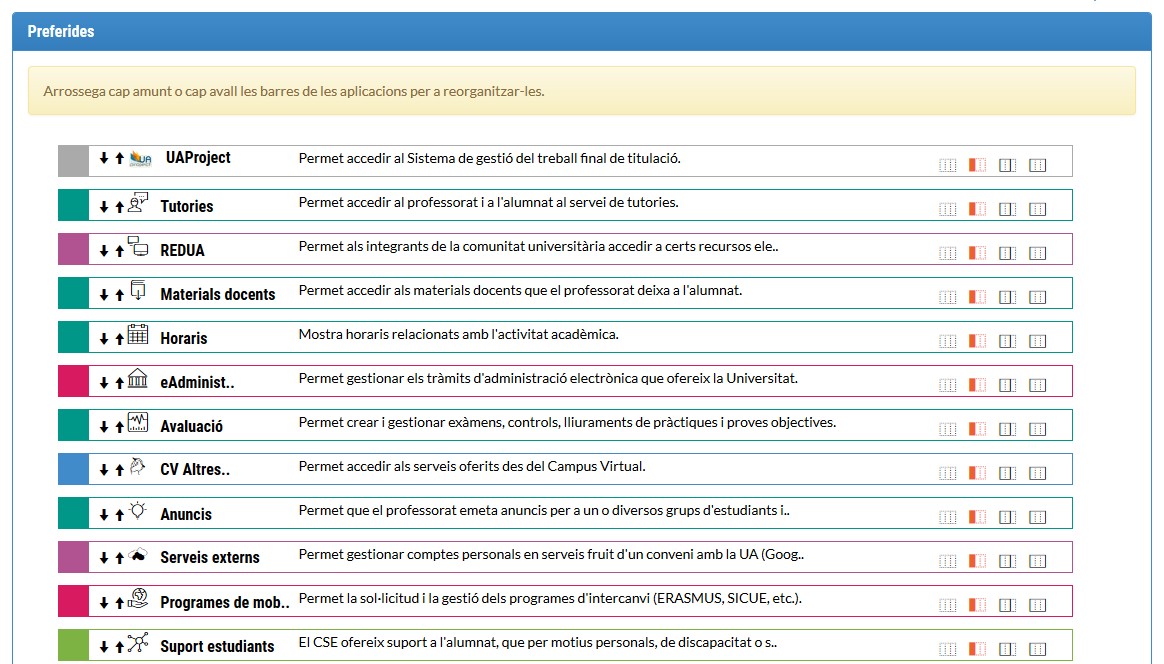
Con la nueva utilidad de configuración se puede:


Ja tens disponible la nova APP mòbil de la Universitat d’Alacant. Hi trobaràs:
Pots descarregar-la per a Android en https://play.google.com/store/apps/de… o per a iOS en https://itunes.apple.com/es/app/ua-un…
Ya tienes disponible la nueva APP móvil de la Universidad de Alicante. En ella encontrarás:
Puedes descargarla para Android en https://play.google.com/store/apps/de… y para iOS en https://itunes.apple.com/es/app/ua-un…
L’Esquema Nacional de Seguretat, regulat pel Reial decret 3/2010, de 8 de gener, determina la política de seguretat que s’ha d’aplicar en la utilització dels mitjans electrònics. Ha de ser aplicat per les administracions públiques per a assegurar l’accés, integritat, disponibilitat, autenticitat, confidencialitat, traçabilitat i conservació de les dades, informacions i serveis utilitzats en mitjans electrònics que gestionen en l’exercici de les seues competències.
Tant l’Esquema Nacional de Seguretat (mesura de protecció mp.eq.1), com la ISO 27002 (A.11.02.09) exigeixen una política de lloc de treball net per al compliment dels estàndards mínims de seguretat TI. A més, una directriu obliga a recordar periòdicament la necessitat de mantenir el lloc de treball net.
La informació i els actius que tenim en la nostra zona de treball estan en un lloc molt vulnerable i poden ser sostrets amb relativa facilitat si no s’adopten una sèrie de mesures fàcils de complir:
1. Adopta una cultura “sense paper”. Minimitza l’ús de paper, tant per una qüestió de seguretat com mediambiental.
2. No deixes damunt de la taula cap document confidencial o amb dades de caràcter personal quan t’absentes lloc de treball. Guarda aquests documents sota clau.
3. No guardes les contrasenyes d’accés en un post-it al costat de la pantalla.
4. A l’hora d’imprimir, retira de la safata d’eixida els documents de forma immediata.
5. Sigues acurat amb els documents que llances a la paperera. Utilitza una destructora si contenen dades confidencials o de caràcter personal.
6. Els dispositius d’emmagatzematge removibles (DVD, memòries USB, discos portàtils) han de tenir un tractament similar al paper: no els deixes damunt del teu lloc de treball si l’abandones, guarda’ls sota clau, no els deixes connectats a l’ordinador quan no estigues present…
7. Configura el protector de pantalla perquè s’active automàticament despre´s d’un període d’inactivitat en l’ordinador (15 minuts).
8. Activa manualment el protector de pantalla si t’absentes del teu lloc de treball.
El Esquema Nacional de Seguridad, regulado por el Real Decreto 3/2010, de 8 de enero, determina la política de seguridad que se ha de aplicar en la utilización de los medios electrónicos. Debe ser aplicado por las administraciones públicas para asegurar el acceso, integridad, disponibilidad, autenticidad, confidencialidad, trazabilidad y conservación de los datos, informaciones y servicios utilizados en medios electrónicos que gestionen en el ejercicio de sus competencias.
Tanto el Esquema Nacional de Seguridad (medida de protección mp.eq.1), como la ISO 27002 (A.11.02.09) exigen una política de puesto de trabajo despejado para el cumplimiento de los estándares mínimos de seguridad TI. Además, una directriz obliga a recordar periódicamente la necesidad de mantener el puesto de trabajo despejado.
La información y los activos que tenemos en nuestra zona de trabajo están en un lugar muy vulnerable, pueden ser sustraídos con relativa facilidad si no se adoptan una serie de medidas fáciles de cumplir:
1. Adopte una cultura “sin papel”. Minimice el uso de papel, tanto por una cuestión de seguridad como medioambiental.
2. No deje encima de la mesa ningún documento confidencial o con datos de carácter personal al ausentarse de su puesto de trabajo. Guarde estos documentos bajo llave.
3. No guarde las contraseñas de acceso en un pósit al lado de la pantalla.
4. A la hora de imprimir, retire de la bandeja de salida los documentos de forma inmediata.
5. Sea cuidadoso con los documentos que tira en la papelera, utilice una destructora si contienen datos confidenciales o de carácter personal.
6. Los dispositivos de almacenamiento removibles (DVD, memorias USB, discos portátiles) deben tener un tratamiento similar al papel: no los deje encima de su puesto de trabajo si se ausenta del mismo, guárdelos bajo llave, no los deje conectados al ordenador cuando no este usted presente…
7. Configure el protector de pantalla de forma automática, para que se active cuando transcurra un periodo de inactividad en el ordenador (15 minutos).
8. Active de forma manual el protector de pantalla si se ausenta de su puesto de trabajo.
La Oficina de Seguridad del internauta (OSI) ofrece esta infografía con las pautas básicas y consejos para reconocer diferentes tipos de correos maliciosos.
Contacta con el Servicio de Informática de la UA (965 90 93 93) siempre que tengas sospechas sobre la veracidad de un correo.

Si quieres saber más, te recomendamos esta página OSI: Conoce a fondo qué es el phising.