
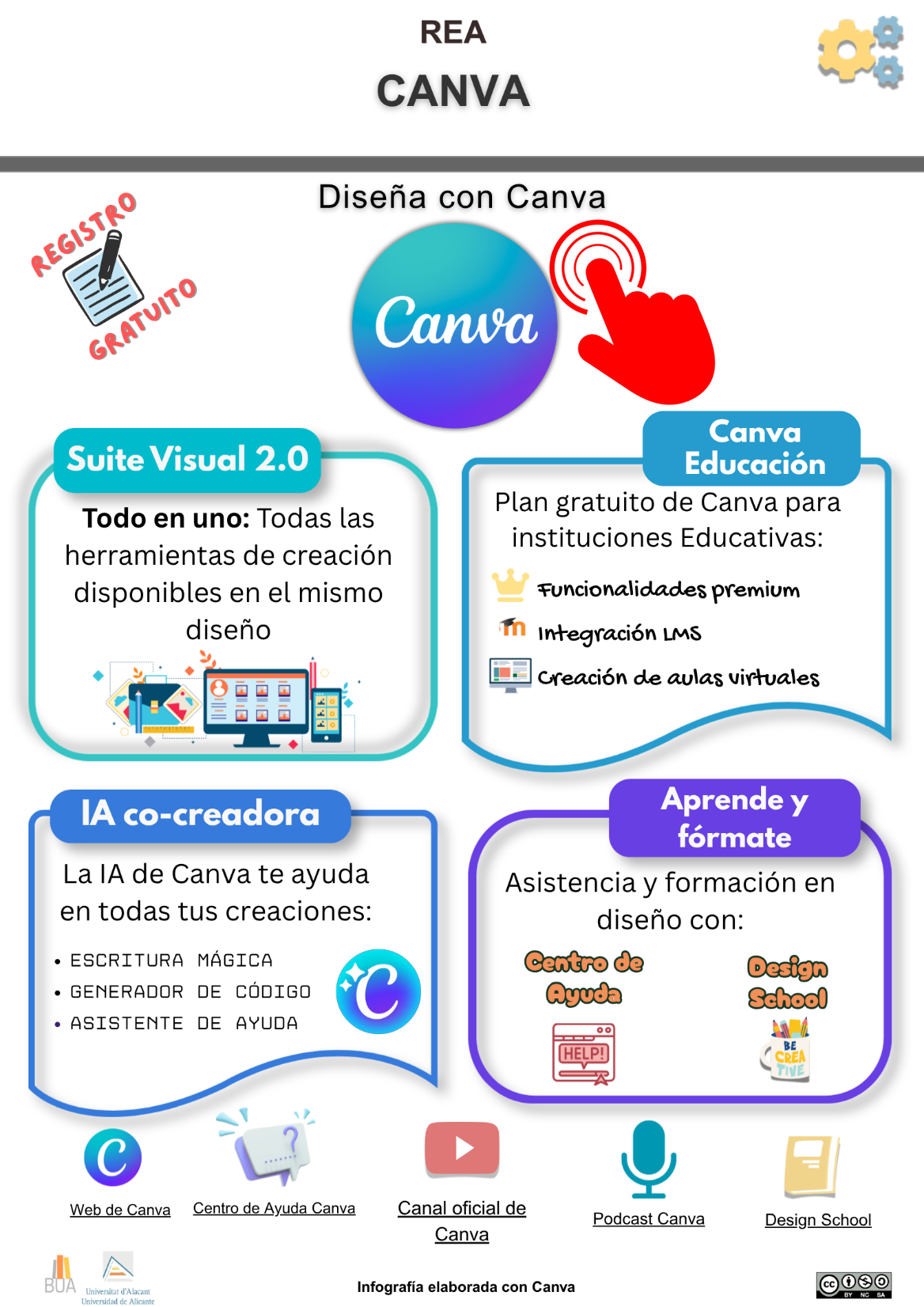
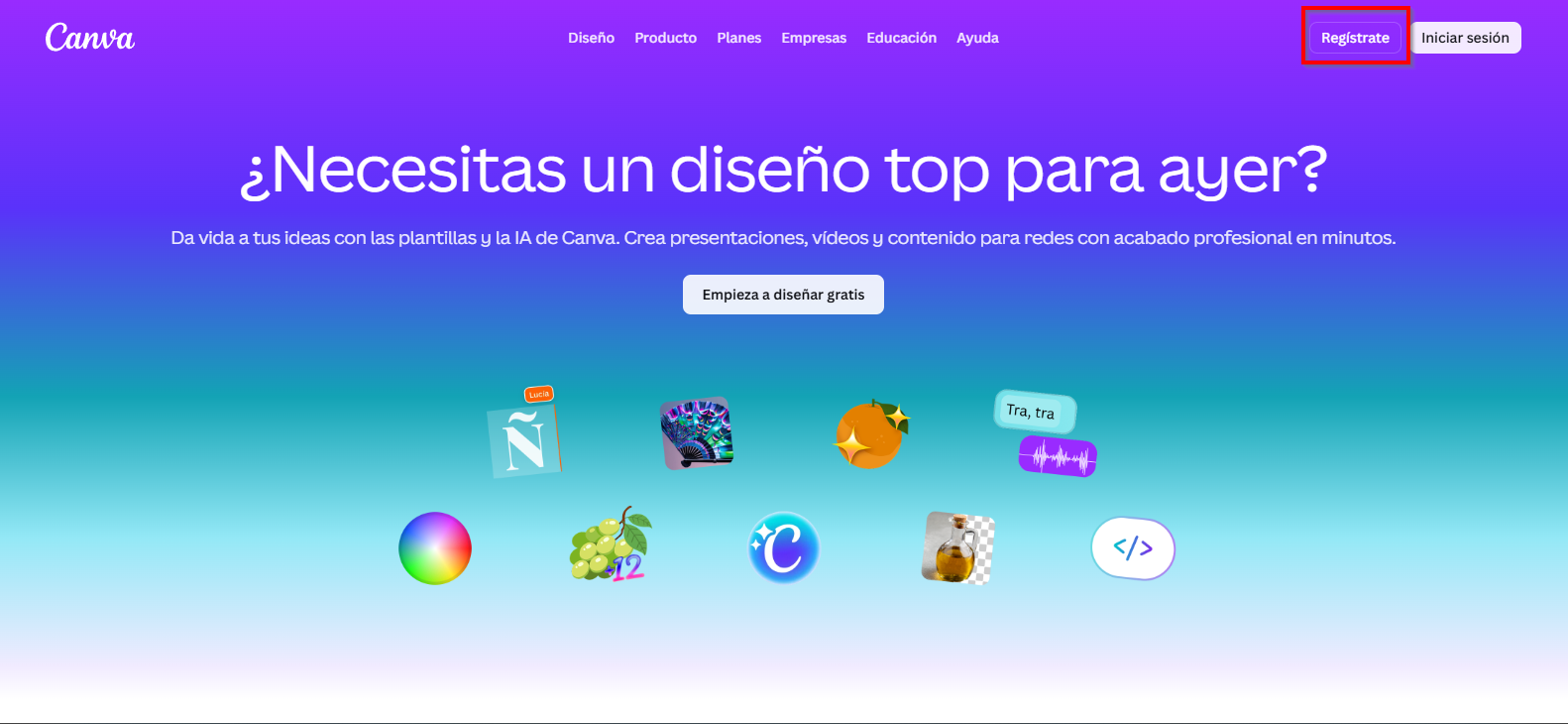
Este mes presentamos Canva, una plataforma de diseño y publicación online de acceso gratuito que solo requiere un registro previo para comenzar a crear.
Aunque puedes usar Canva en su versión web, también cuenta con aplicaciones nativas para Windows, Mac OS, iOS, Android y Chromebook. Desde su lanzamiento en 2013, ha evolucionado para ofrecer una amplia diversidad de funciones. Actualmente, Canva destaca por su nuevo concepto Visual Suite: unifica diferentes utilidades en una sola interfaz, permitiendo gestionar todas las herramientas de creación de forma simultánea en un mismo proyecto.
Herramientas de creación en Canva
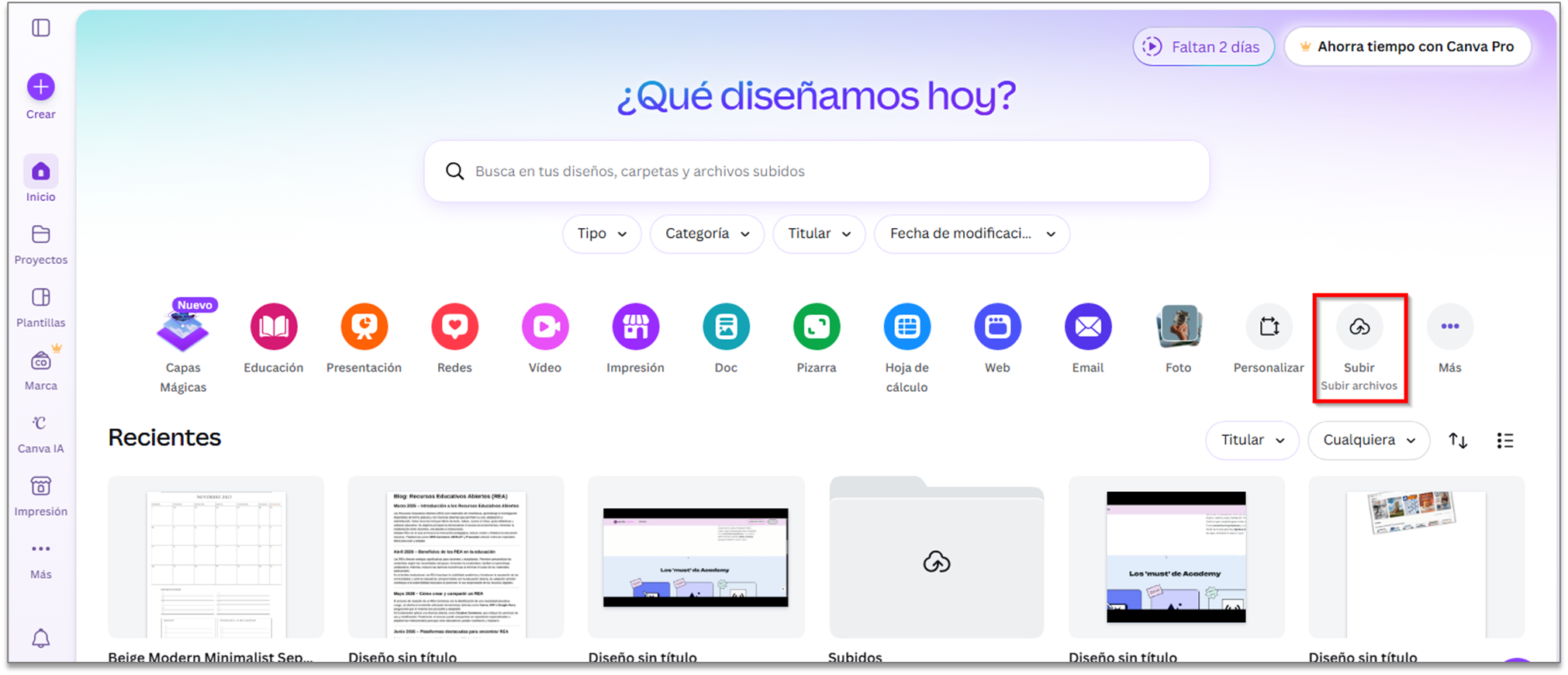
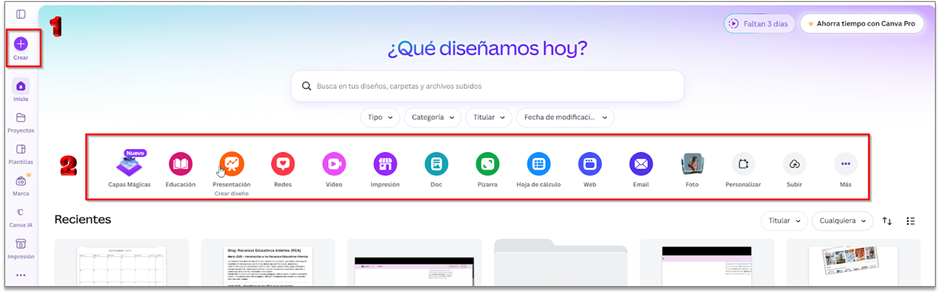
Inicia sesión en Canva y opta por una de las opciones que ofrece para crear contenido:
- Diseña desde cero, clicando en “Crear” o eligiendo uno de los formatos disponibles.
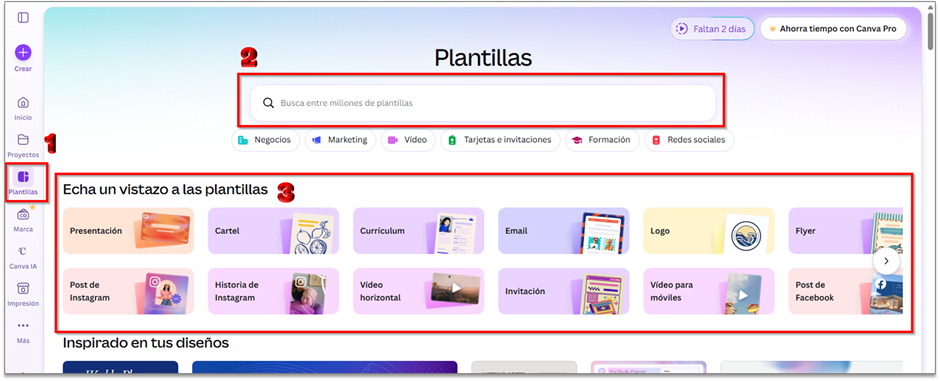
2. Elige una de las plantillas de la biblioteca de plantillas para empezar tu diseño. Utiliza la caja de búsqueda o navega por las categorías existentes (presentación, cartel, currículum, email, logo, post de instagram, vídeo, invitación, etc.) para localizar la plantilla que te interese.
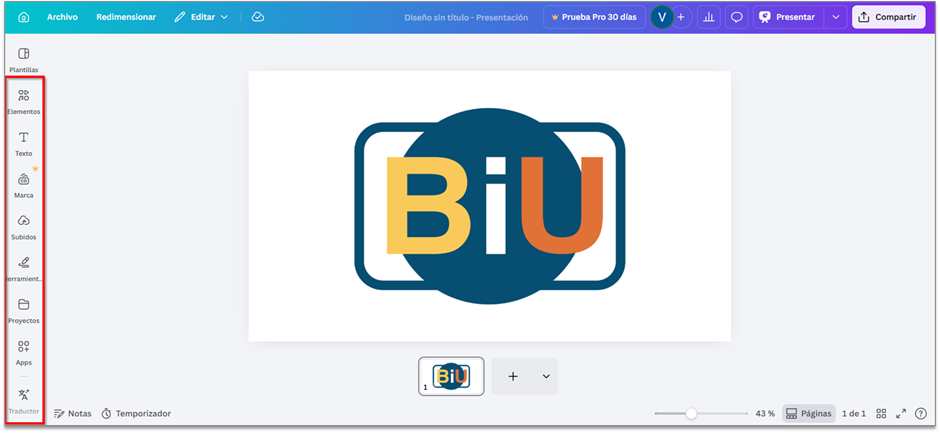
Una vez seleccionada, empieza a crear usando el menú lateral izquierdo de herramientas.
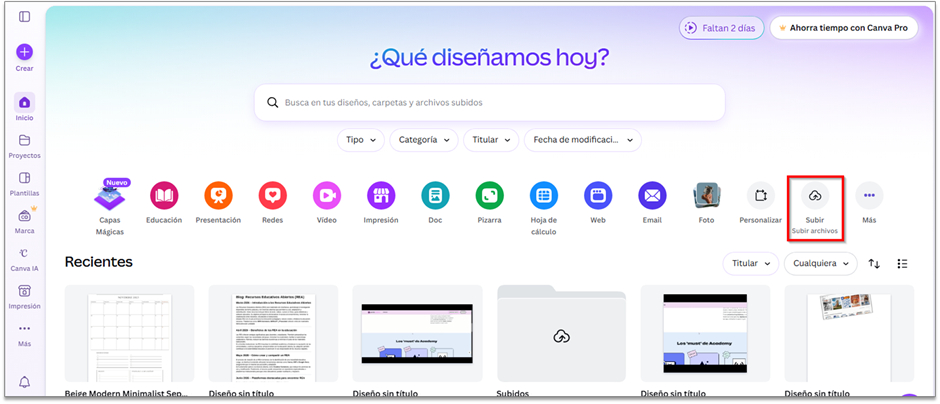
3. Importa ficheros creados previamente y modifica su diseño con Canva. La plataforma es compatible con una gran variedad de formatos de archivos, tanto de imagen (PNG, JPEG, WebP, HEIC/HEIF, SVG), como de vídeo, audio, texto, hojas de cálculo, etc. (DOC, PDF, PPT, CVS, etc.). Recuerda que con la versión gratuita puedes subir hasta 5GB de contenido.
4. Edita y elimina páginas de archivos PDF (subiendo los archivos con un máximo de 15 MB y 15 páginas por documento) y convierte documentos a otros formatos gratuitamente:
- Conversor a PDF: puedes convertir a PDF archivos DOCX, PPT y JPG.
- Conversor PDF a JPG
- Conversor PDF a PPT
- Conversor PDF a PNG
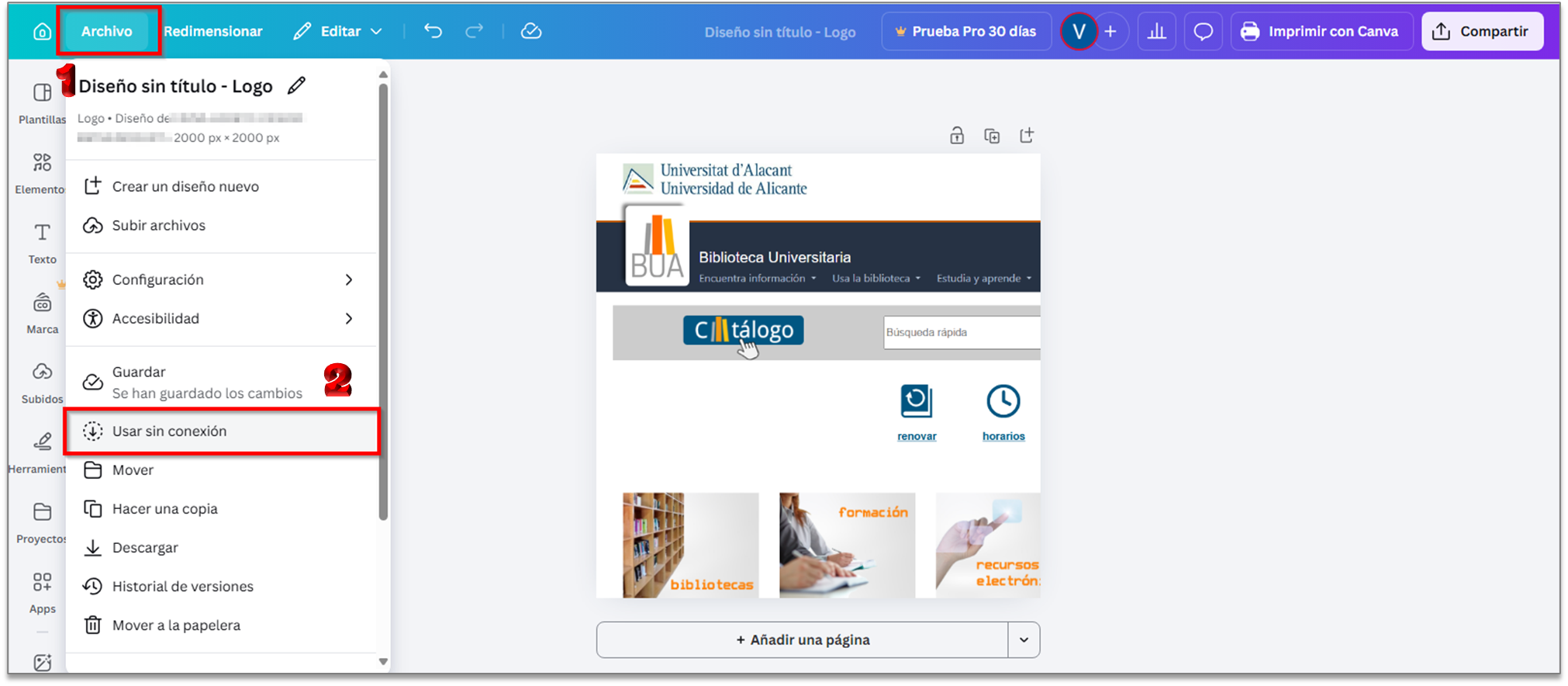
Además, Canva permite configurar tus diseños para poder trabajar en ellos sin conexión a Internet. Como se guardan localmente, solamente podrás acceder a los diseños en el dispositivo desde el que has habilitado el proyecto sin conexión y durante un período de 7 días. No podrás crear nuevos diseños sin una conexión a la red y sólo podrás editar los que hayas habilitado.
Para activar esta funcionalidad, accede a uno de tus diseños y selecciona la opción “Usar sin conexión” de la pestaña “Archivo” del menú superior.
Si necesitas más funcionalidades, puedes integrar diferentes aplicaciones para añadir más valor a tus diseños. Localiza aplicaciones integrables desde la opción Apps del menú lateral izquierdo (tal vez tengas que clicar en “Más”).
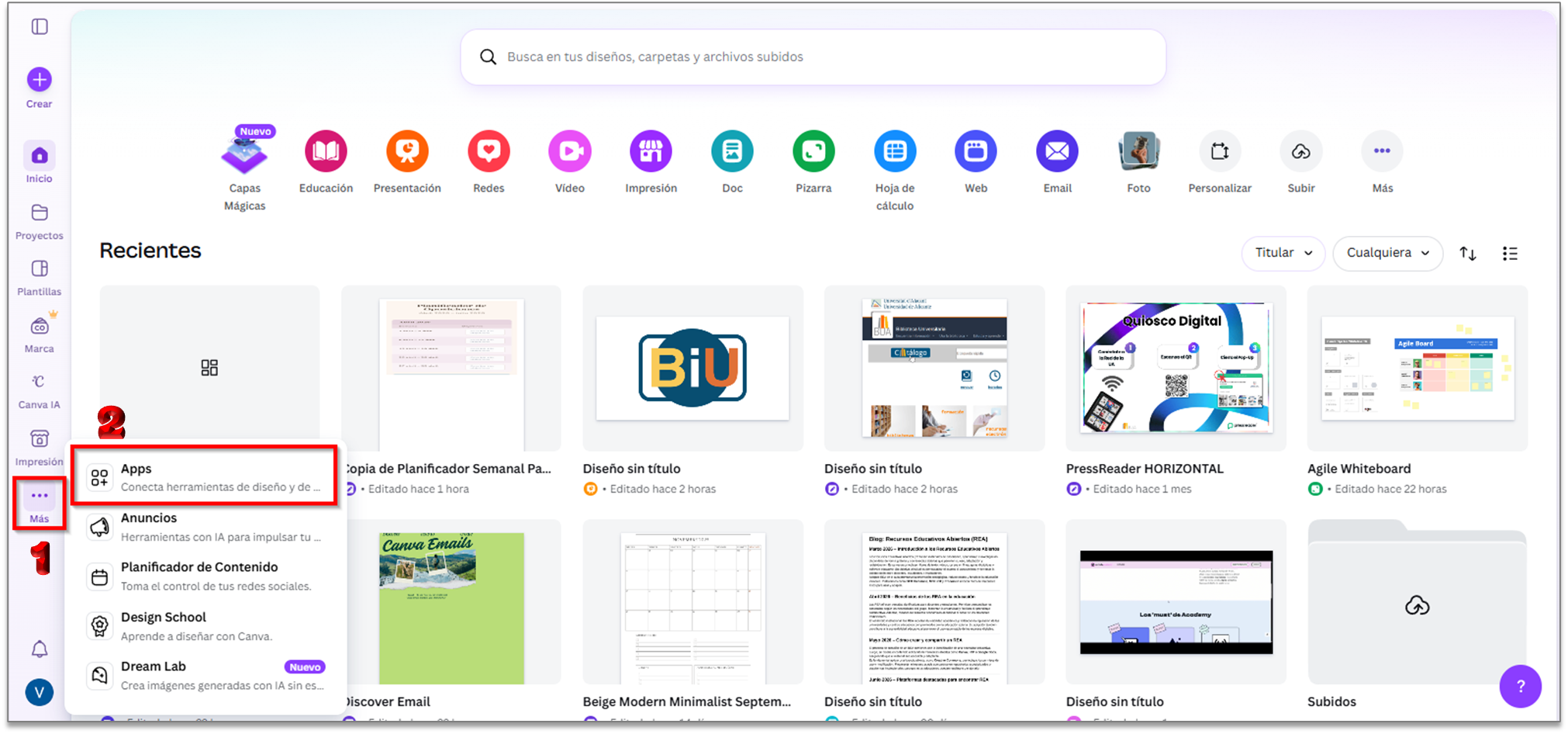
Canva ofrece, también, otras herramientas complementarias:
- Rueda de Colores y Generador de paleta de colores, para seleccionar los mejores colores
- Generador QR
- Generador de firmas
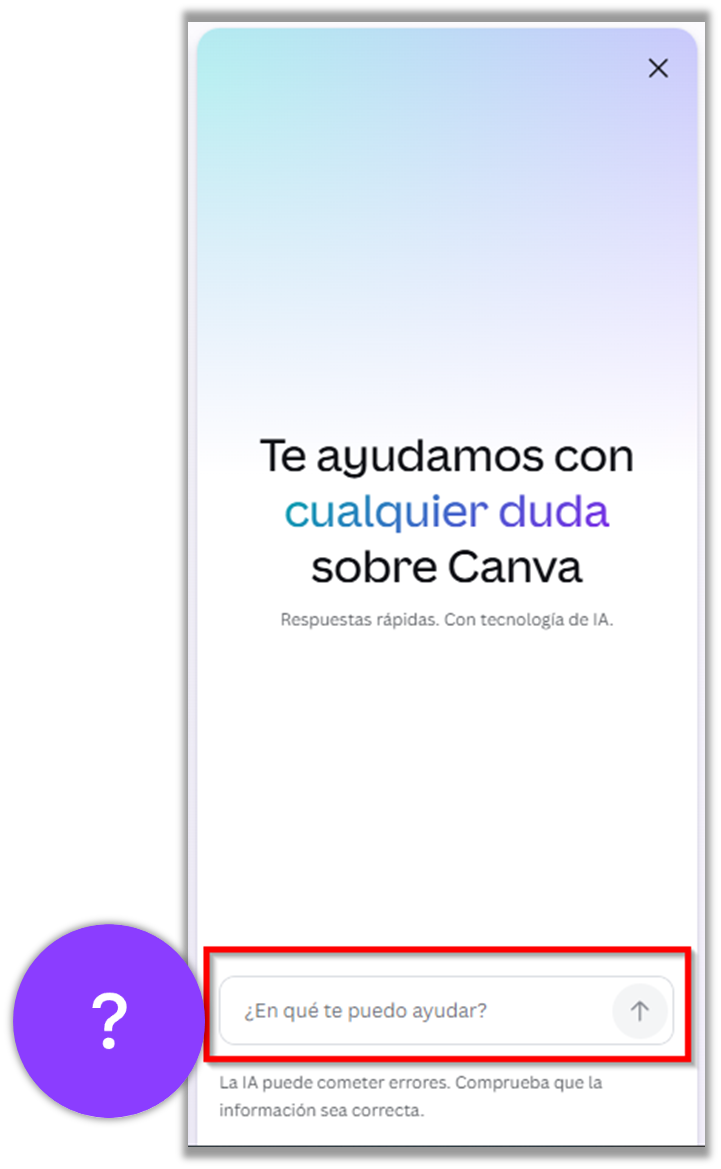
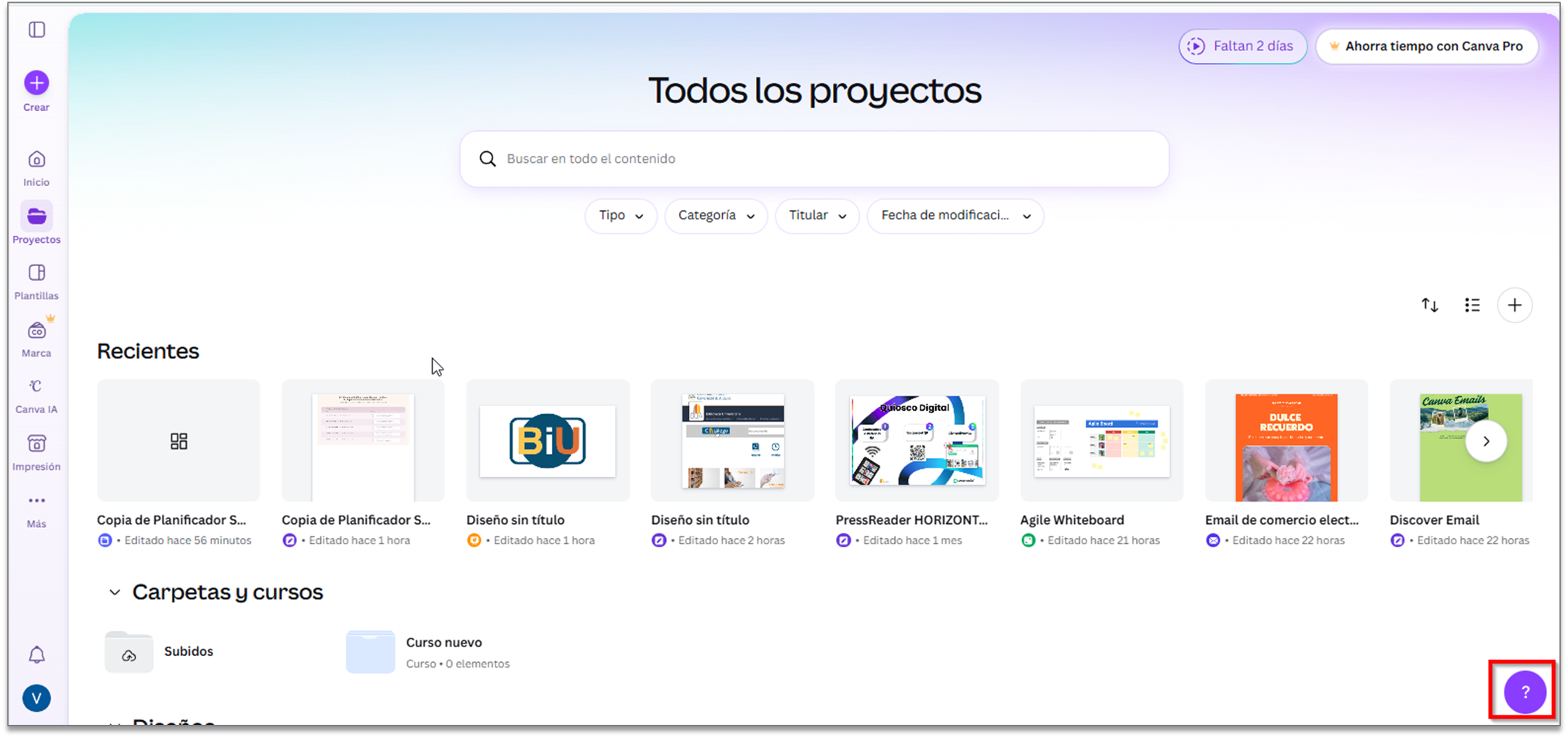
Durante todo el proceso de creación tiene disponible el Asistente Virtual de Canva que utiliza Inteligencia Artificial. Clica en el símbolo de interrogación que aparece en el lateral derecho y escribe tu pregunta.
Canva para la Educación
Canva Educación es un plan gratuito para docentes y estudiantes que, entre otros requisitos, pertenezcan a un centro educativo del segundo ciclo de educación infantil, primaria o secundaria. Existe también un plan para Educación Superior, pero requiere la suscripción de licencias por parte de la Institución Universitaria.
Incluye gran parte de las funciones premium de Canva de manera gratuita y funcionalidades específicas para actividades docentes, como plantillas educativas, integración con sistemas de gestión de aprendizaje (como Moodle) o creación de aulas virtuales.
Inteligencia Artificial en Canva
Canva ha integrado la Inteligencia Artificial en su plataforma. Algunas funcionalidades solamente están disponibles en su versión Premium, pero puedes aprovechar las siguientes opciones de forma gratuita, tras iniciar sesión en Canva:
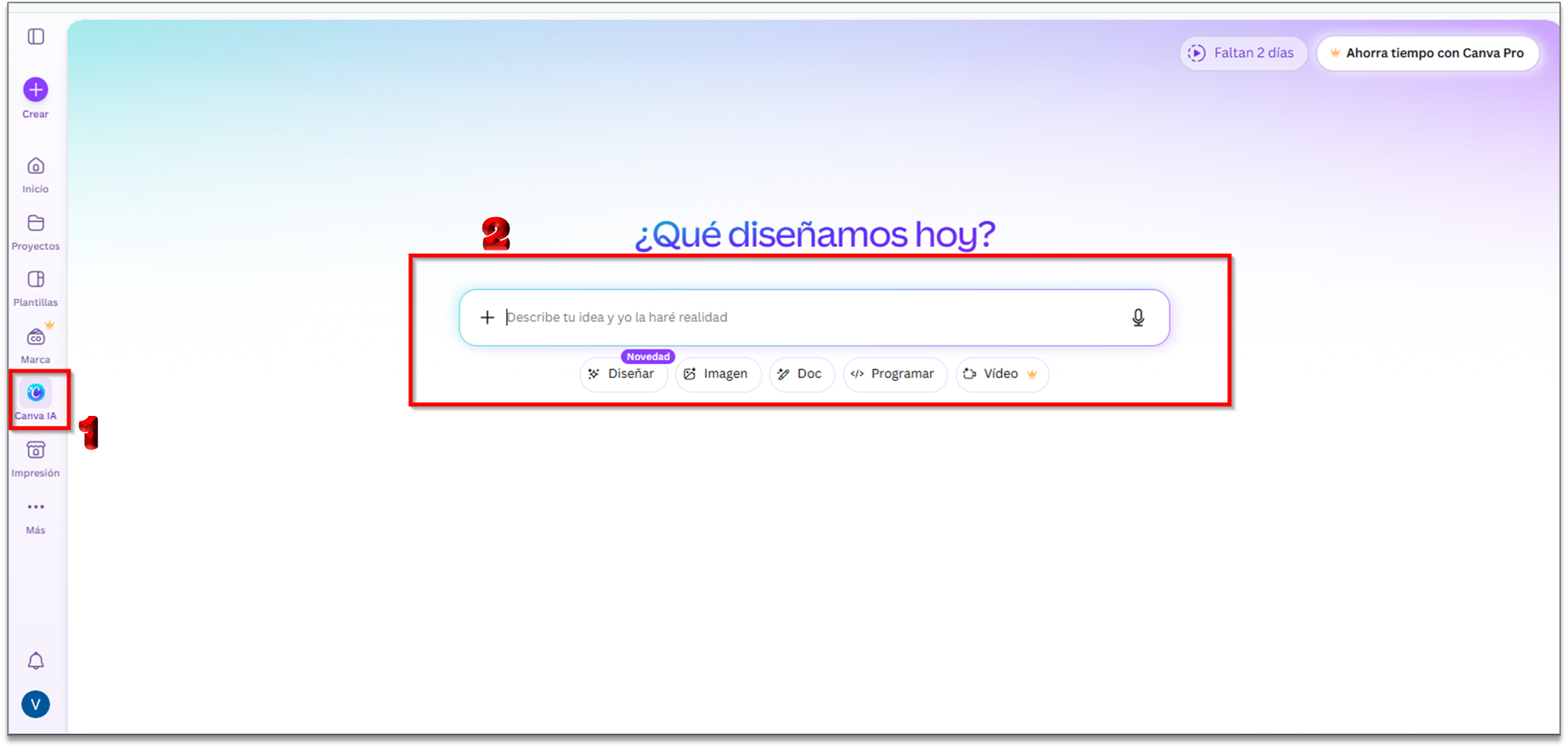
- Asistente IA te ayuda en la elaboración de tus diseños. Existen varias formas de acceso.
- Desde la opción Canva IA, del menú lateral izquierdo. Clica y explica detalladamente lo que necesitas.y explica detalladamente lo que necesitas.
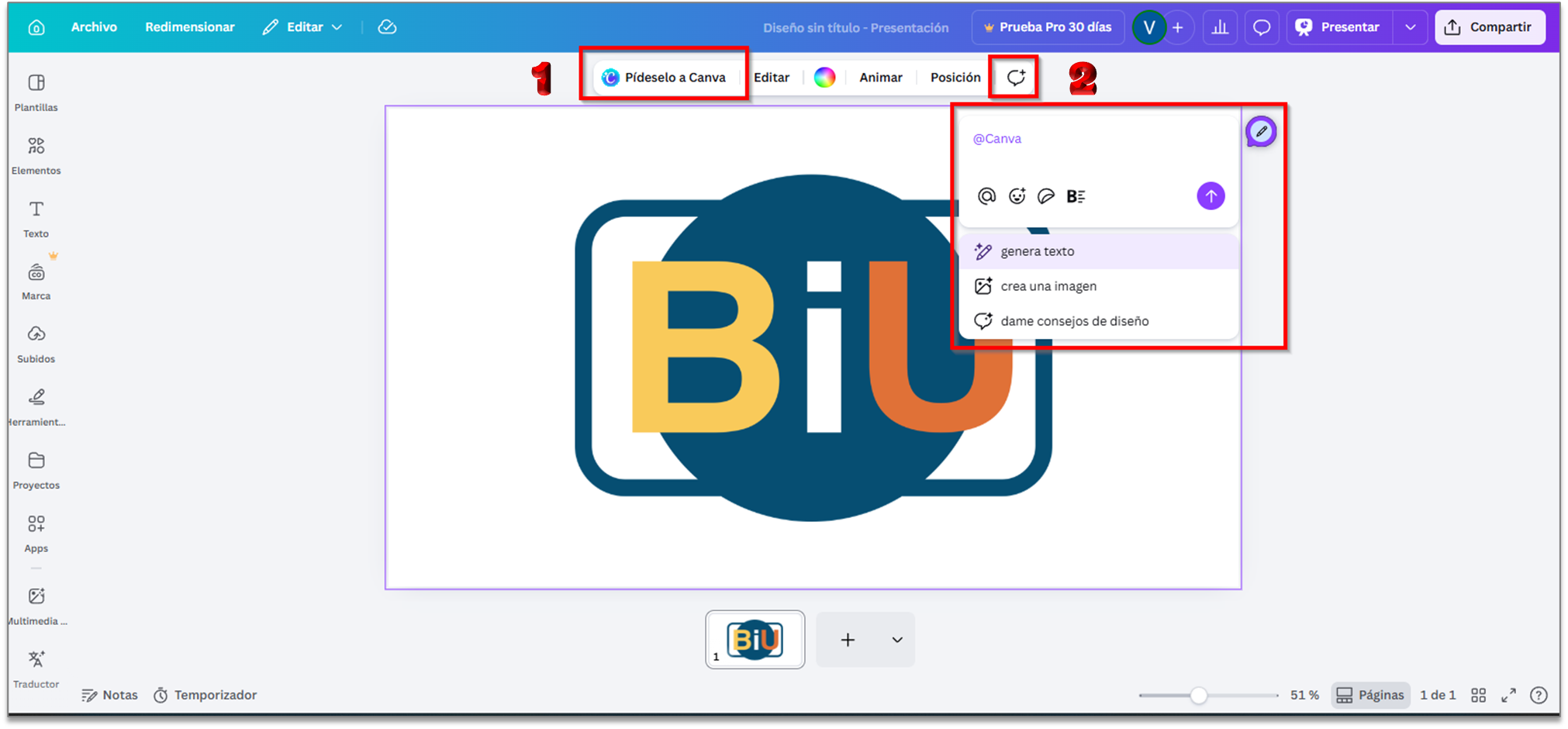
- Interactúa con el Asistente de IA mientras trabajas en tu proyecto. Clica sobre el elemento para el necesites ayuda y pincha en “Pídeselo a Canva” o bien etiqueta a @Canva en un comentario y explícale lo que necesites para tu creación.
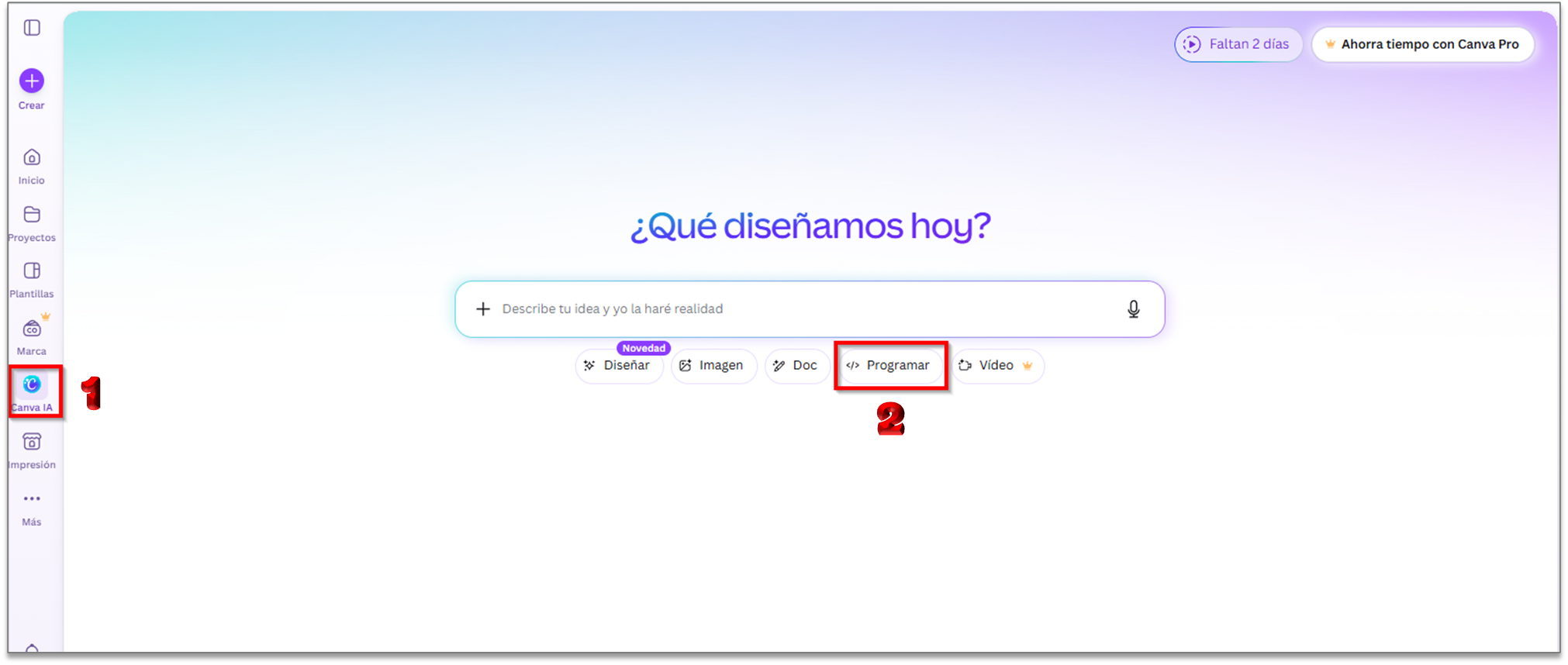
- Generador de Código IA: para diseñar un sitio web sin necesidad de saber programación. Clica en la opción Canva IA del menú lateral izquierdo y seguidamente en “Programar” (bajo la caja de escritura).
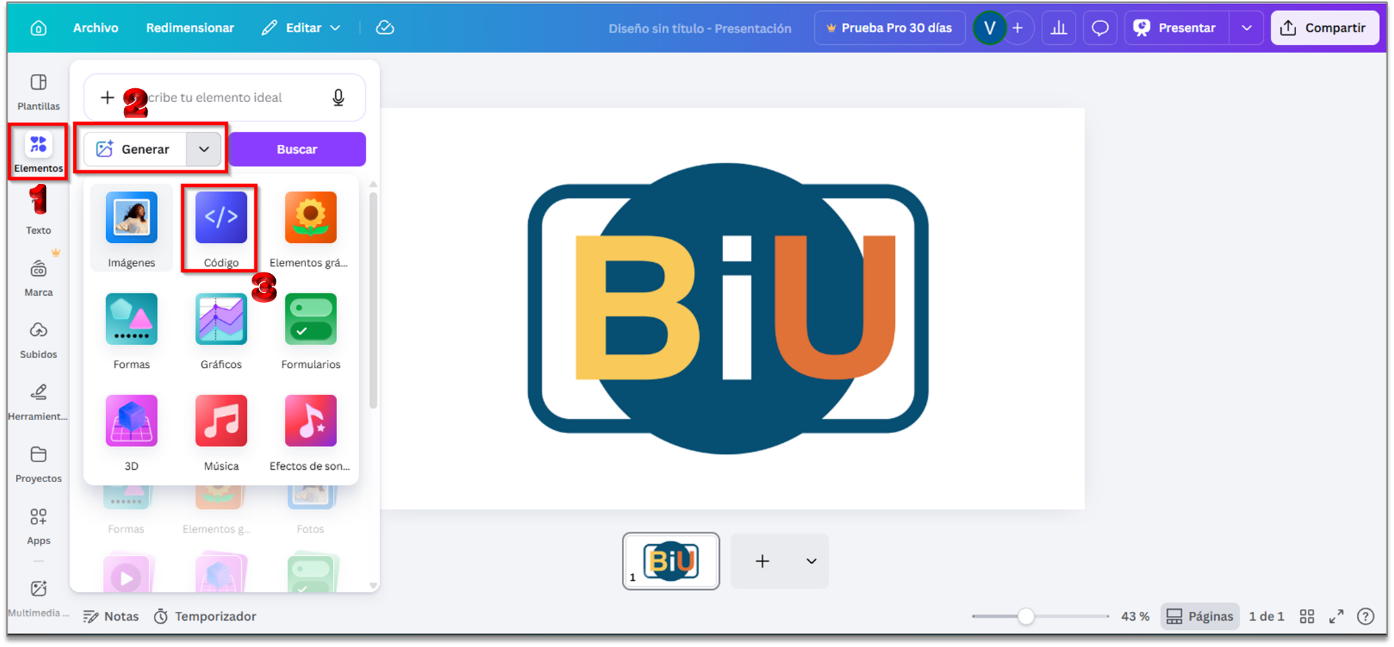
O utiliza esta herramienta durante el diseño de tu proyecto. Clica en el epígrafe “Elementos” del menú izquierdo y selecciona la opción “Genera código” del desplegable “Generar”.
- Escritura Mágica: Canva puede crear múltiples tipologías textuales añadiendo diseños creativos. Desde la página inicial de Canva, clica en el icono del Asistente Virtual y describe lo que quieras crear.
Esta opción está disponible para cualquier tipo de diseño con el que estés trabajando al pulsar en cualquier elemento que quieras modificar.
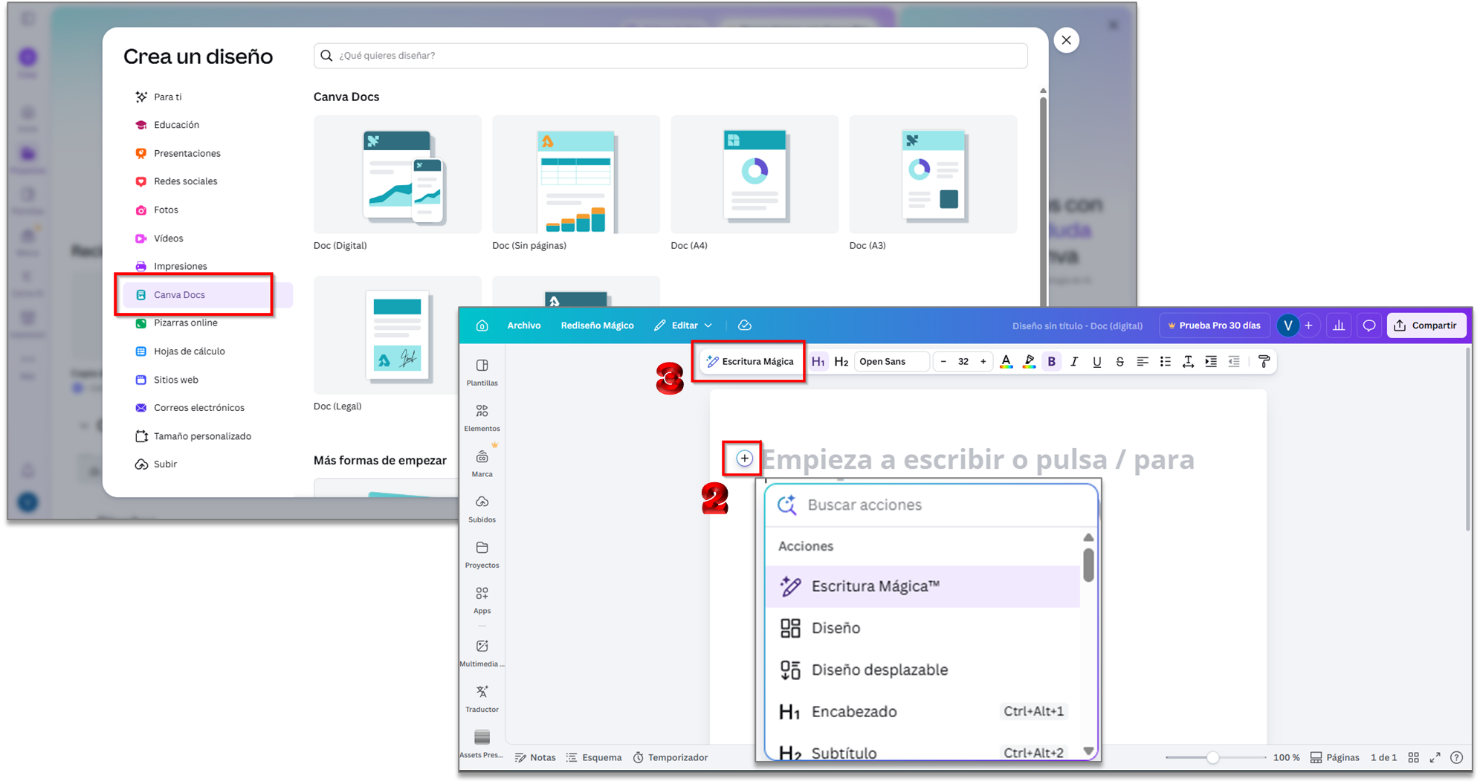
Si utilizas Canva Docs, clica en el icono + y empieza a escribir, o pincha en escritura mágica para indicar lo que quieres.
- Traductor de Diseño: para traducir el texto de cualquier diseño. Sólo está disponible de manera gratuita en Canva Educación.
- Prompted: AI, People and the Creative Spark: podcast oficial de la plataforma, presentado por Cameron Adams, cofundador de Canva, donde se analiza cómo la IA se ha integrado en el mundo creativo, ofreciendo orientación y reflexiones de pensadores/as y creadores/as que ya comienzan a ver en la inteligencia artificial a una auténtica cocreadora.
Ayuda y formación con Canva
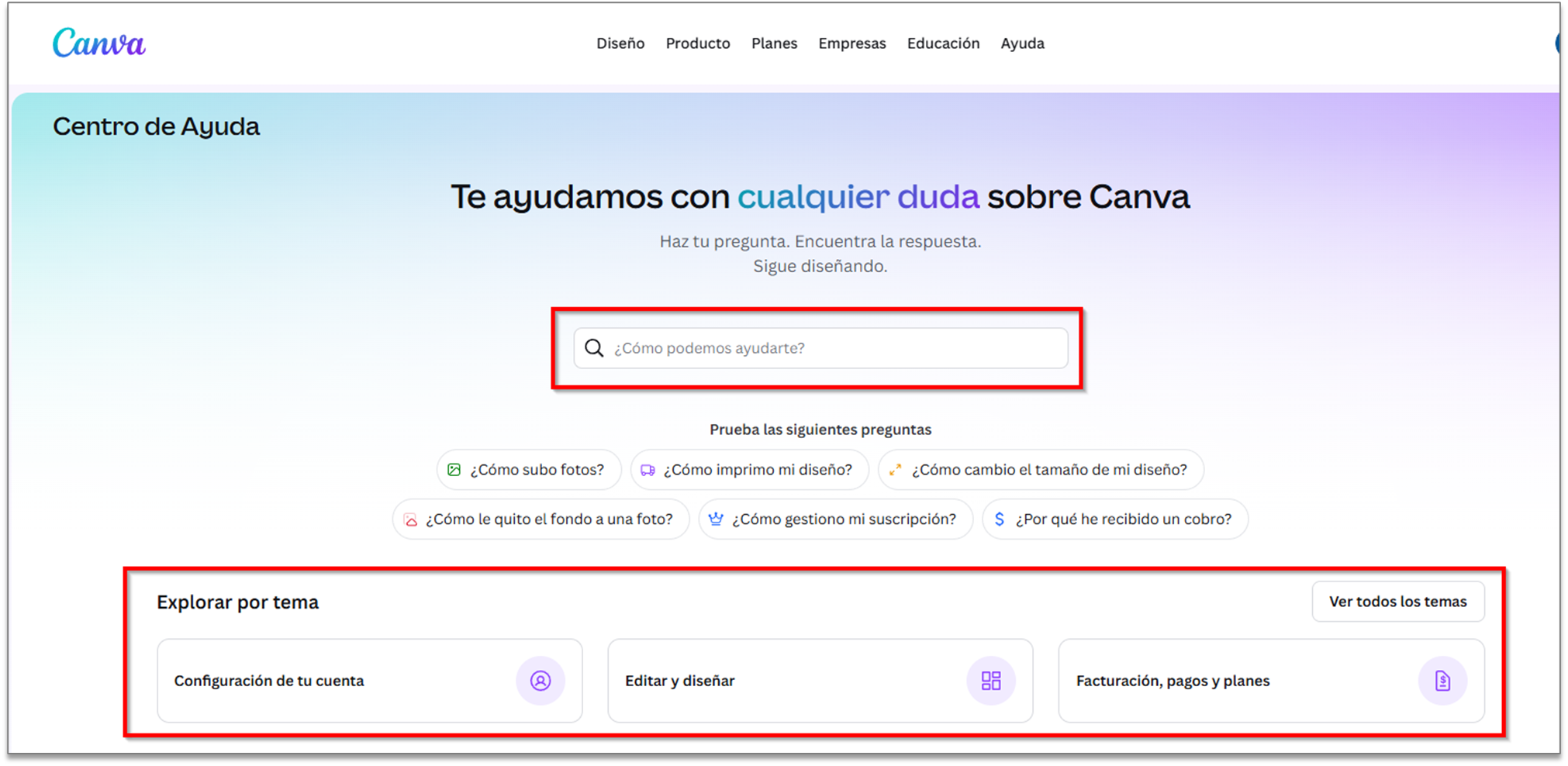
- Centro de Ayuda, para apoyarte durante todo tu proceso creativo. Puedes buscar utilizando la caja de búsqueda o navegar por los temas ya predefinidos para encontrar soluciones. No accesible una vez iniciada sesión.
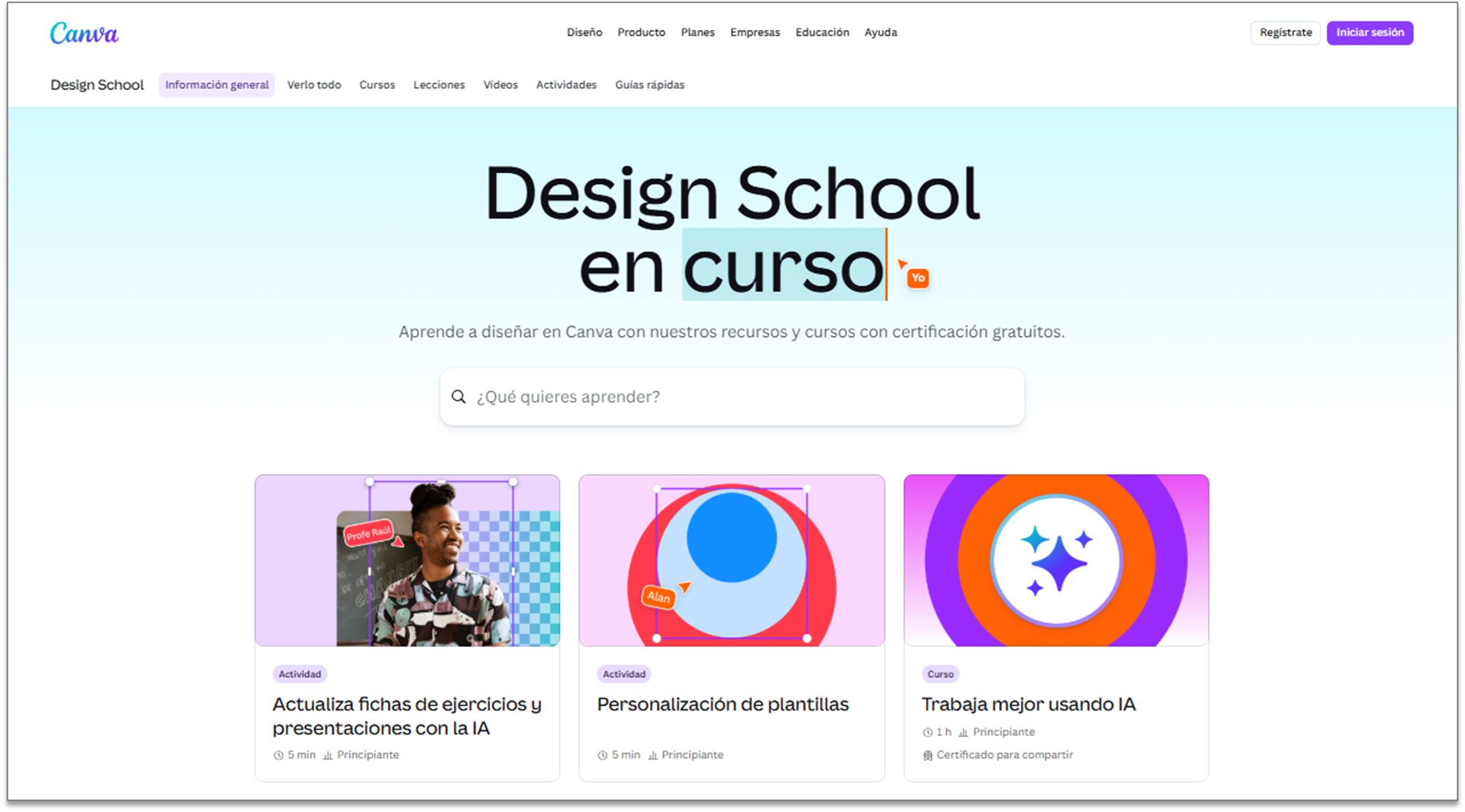
- Cursos Design School: gratuitos y certificados. Para acceder tienes que iniciar sesión.
- Guías creativas para generar diferentes diseños (logos, flyers, banners, carteles, curriculums, collages de fotos, miniaturas para youtube) o combinar las fuentes del texto de tus creaciones. Accesibles desde el epígrafe Ayuda del sitio web de Canva. (Ten en cuenta que si no inicias sesión accederás al sitio web de Canva. Una vez iniciada, accederás a la herramienta de Canva)
Crea REAs y compártelos
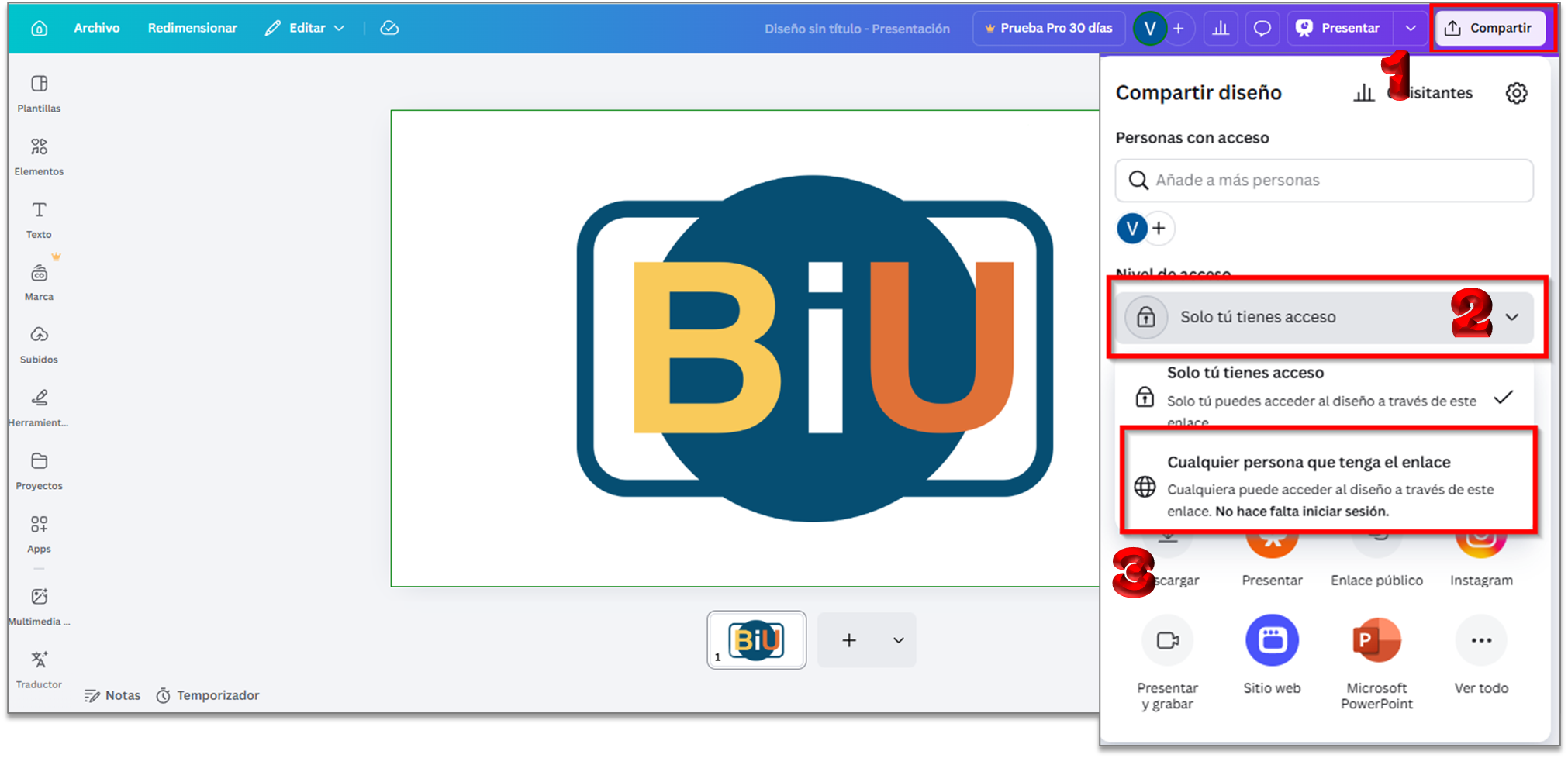
Cuando elabores un proyecto, comparte el enlace y configura el acceso para que cualquier persona pueda acceder a tus REAs sin tener que iniciar sesión.
Accede a tu proyecto, clica en Compartir, situado a la derecha del menú superior, y despliega la opción “solo tú tienes acceso”, seleccionando “cualquier persona que tenga el enlace”, para modificar la opción restringida que viene por defecto.
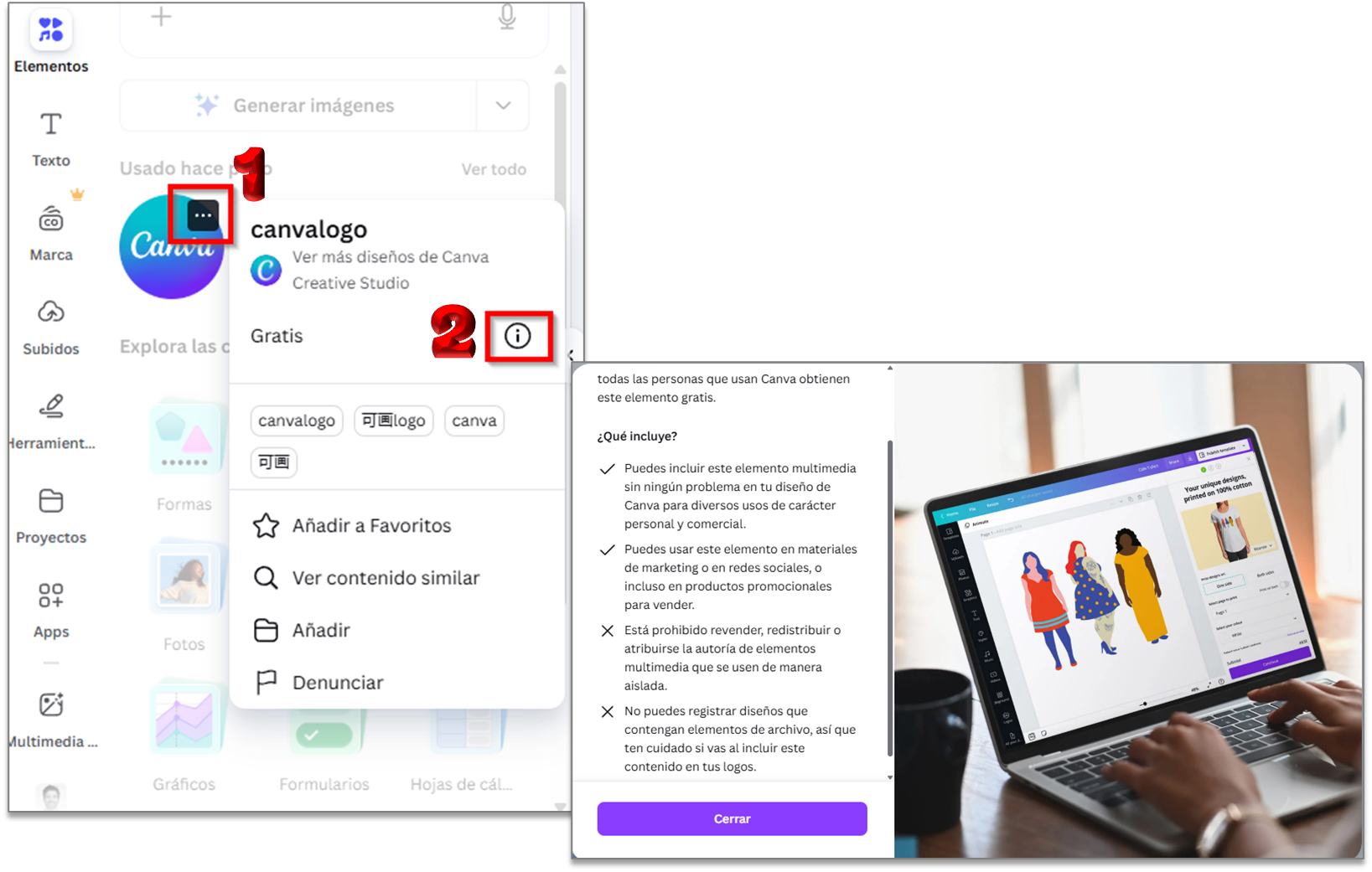
Recuerda comprobar que los elementos procedentes de Canva que incorpores a tu proyecto disponen de las licencias adecuadas para su reutilización. Clica en los tres puntos del elemento y pincha en el icono de información.
En definitiva, Canva ha añadido mucha más versatilidad y funcionalidades de diseño a su plataforma. Anímate a probar Canva para crear tus REA.
Para más información
- Canva. Canal de Youtube
- Canva Create: Bring your ideas to life
- Canva Design School
- Canva. El poder del diseño a tu alcance
- Canva Noticias
- Canva. Tendencias de diseño
- Canva. Todas las guías creativas
- Centro de ayuda
- Diseña lo que quieras fácilmente con Canva
- Prueba Canva con tus aplicaciones preferidas
- Reimagine spreadsheets with Canva Sheets